Chuyên Mục "SEO"
Showing posts with label SEO. Show all posts
Kênh chia sẻ tổng hợp - mã nguồn website, template blogspot, theme wordpress, tin tức mới, hình ảnh hd, kiết thức đồ họa.
Google Analytics -  một từ ngữ thật sự rất quen thuôc với dân làm blog nói chung và toàn bộ các website nói riêng. Vậy  Google Analytics là gì và nó có mục đích gì tại sao lại có nhiều người dùng nó, mình sử dụng nó lên blog mình ra sao? 
Hôm nay Chu Bằng AiTi sẽ giải đáp hết thắc mắc của bạn.
Cách Sử Dụng Google Analytics - Công Cụ Không Thể Thiếu Đối Với Website

Google Analytics là gì?

Google Analytics - Lên google dịch là biết ngay từ Analytics là gì rồi. Là một công cụ phân tích Website hết sức tin cậy và rất hiệu quả bởi nó được được cung cấp bởi Gã Tìm Kiếm Khổng Lồ Google. Đây được xem là công cụ thống kê những thông tin về website của mình ba gồm người truy cập hàng ngày, cũng như lượt xem Website theo thời gian thực,... rất nhiều thứ cần thống kê và cũng là thứ không thể thiếu dành cho những Webmaster và những người làm SEO.

Tại sao nên dùng Google Analytics?

Bởi lẽ nó là công cụ Thống kê, phân tích mạnh mẽ cho website do Google cung cấp và chắc bạn không quên rằng Google là một công ty như thế nào chứ nhỉ? Ngoài ra nó còn giúp các bạn mọi thứ như"
  • Thống kê các thiết bị hoạt động theo ngày một cách chính xác
  • Thống kê các thiết bị hoạt động theo thời gian thực
  • Cho Biết các bài viết nà đang có lượt theo dõi nhiều nhất
  • Thồng kê số thiết bị theo dõi Website theo vị trí 
  • Cho biết số % người xem mới cũng như người xem cũ qua Địa chỉ IP
  • Cho biết tỉ lệ thoát trang, cũng như số lần xem trang và thời gian xem trang trung bình
  • Và còn nhiều hơn thế nữa....

Làm sao để sử dụng Google Analytics Cho blog?

1. Các bạn và địa chỉ sau: https://www.google.com/analytics/ rối nhấn vào Đăng Nhập (Sign In) và tất nhiên là đăng nhập tài khoản Google rồi.
2. Sau đó Nhấn Vào Đăng Ký

Google Analytics Công Cụ Không Thể Thiếu Cho Blog, Website

3. Sau đó làm theo như hình dưới

Hướng Dẫn Sử Dụng Google Analytics - Công Cụ Không Thể Thiếu Cho Blog, Website

  • 1. Nhập tên Tài khoản của bạn. Cái này ko phải tên trang web mà là tên bạn đặt, Thường Đặt như tên trang web cũng được
  • 2. Nhập Tên trang web, blog của bạn
  • 3. Nhập URL trang web, blog của bạn
  • 4. Chọn thể loại, nội dung mà trang web bạn đang cung cấp cho khách hàng. Ví dụ như bán hàng, bất động sán, công nghệ thông tin,...
  • 5. Chọn múi giờ Là Việt Nam
  • 6. Kéo xuống hết rồi nhấn Nhận ID Theo Dõi >> Tôi Chấp nhận (Chấp nhận các điều khoản của họ ấy mà)
4. Sau đó các bạn chép cái ID có dạng UA-xxxxxx-xx. 
Hướng Dẫn Sử Dụng Google Analytics - Công Cụ Không Thể Thiếu Cho Blog, Website
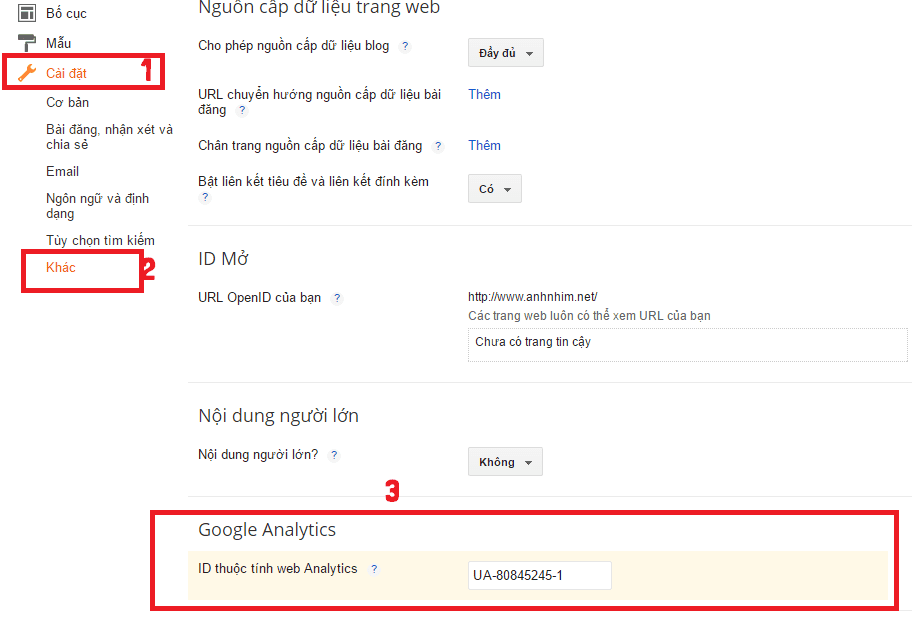
5. Vào Blogger >> Cài đặt >> Khác >> Kéo xuống Nhìn mục Google analytics rồi nhập cái ID ở trên vào đó

Hướng Dẫn Sử Dụng Google Analytics - Công Cụ Không Thể Thiếu Cho Blog, Website
6. Tiếp tục vào Blogger >> Mẫu >> Chỉnh Sửa HTML, sau đó chèn toàn bộ code mà google cung cấp ở hình trên. Cái Khung chứa code mà mình quét chọn có màu xanh dương ấy. Chép nó và trước thẻ đóng </body>

 7. Lưu Mẫu và đợi 3 đế 4 ngày hoặc ít hơn để nó cập nhật Blog, website của bạn.
Kênh chia sẻ tổng hợp - mã nguồn website, template blogspot, theme wordpress, tin tức mới, hình ảnh hd, kiết thức đồ họa.
Như bạn biết thì việc tìm kiếm trên blog là việc hay làm bởi chúng ta có thể tìm ra bài cần xem thông qua vài từ khóa mình nhớ trong bài viết. Tuy nhiên, việc tìm kiếm đó chỉ áp dụng thành công 100% cho các blog tiếng Anh, còn ngoài ra thì blog tiếng Việt chúng ta rất khó. Ví dụ như hổi đó Chu Bằng AiTi có sử dụng công cụ tìm kiếm mặc định trên blog thì thấy việc hiện thị bài viết không chính xác, hay nói cách khác là không kiếm được gì. Và Chu Bằng AiTi lúc đó mới bắt đầu chuyển sang công cụ tìm kiếm của GOOGLE. Đương nhiên thì việc tìm từ việt trên GOOGLE khá là dễ dàng bởi thuật toán tìm kiếm của nó khá khổng lổ và thông minh, khi áp dụng thì việc tìm bài viết tiếng việt khá dễ dàng hơn nhiều. vì lý do đó Chu Bằng AiTi sẽ hướng dẫn các bạn tạo trang tìm kiếm tích hợp Google Search. 
Hướng Dẫn Làm Trang Tìm Kiếm Tích Hợp Google Search Cho Blogspot


1. Đăng nhập Google Custon Search Engine thông qua địa chỉ : https://cse.google.com/cse/all
2. Sau đó Nhấn Add, nó sẽ hiện cái bảng ở dưới rối làm theo các bước

[SEO] Tạo Trang Tìm Kiếm Tích Hợp Google Search Cho Blogspot

  1. Nhập URL trang Blog của bạn
  2. Chọn  ngôn ngữ(Thường là tiếng việt nếu blog bãn chủ yếu tiếng việt)
  3. Nhập tên Blog của bạn
  4. Nhấn Tạo
3. Sau đó đợi chút xíu sẽ có cái bảng >> các bạn nhấn Nhận Mã

Tạo Trang Tìm Kiếm Tích Hợp Google Search Cho Blogspot
4. Chọn hết đoạn mã trong khung google cung cấp
 Tạo Trang Tìm Kiếm Tích Hợp Google Search Cho Blogspot
5. Sau đó vào Blogger >> Trang >> Trang Mới
7. Đặt tên cho trang đó "Search" và chép đoạn code trên vào bên dưới (Nhớ chuyển qua chế dộ viết HTML) và  xuất bản
8. Sau đó vào Blogger >> Mẫu >> Chỉnh Sửa HTML, tìm đoạn code chứa mẫu khung search trong blog của bạn, thường thì các bạn tìm với từ khóa "search" hoặc "search-form" hoặc "search-box", tùy từng blog. Sau đó rút gọn hết code liên quan tới nó và đặt trong code sau
<form action="http://chubangaiti.blogspot.com/p/tim-kiem.html" id="searchform" method="get" target="_top">
code tìm kiếm trong template của bạn
</form>
Các bạn chú ý là tìm code html nha chứ ko phải code CSS, còn làm sao rút gọn nó thì sau khi tìm ra được các bạn nhìn sang hàng số dòng mấy rồi nhấn vào số ấy là nó tự thu gọn vậy, có thể xem hình dưới
Tạo Trang Tìm Kiếm Tích Hợp Google Search Cho Blogspot
 Các bạn nhớ thay dòng http://chubangaiti.blogspot.com/p/tim-kiem.html thành link trang tìm kiếm hồi nãy
9. Lưu Mẫu
10. Lúc này khi tìm kiếm nó sẽ hiện các bảng chứ ko phải trên trang nên các bạn vào trang https://cse.google.com/cse/all rồi chọn tên tìm kiếm mà hổi nảy các bạn đặt rồi vào Giao Diện >> Chỉ Kết Quả >> Lưu
Tạo Trang Tìm Kiếm Tích Hợp Google Search Cho BlogspotChúc Các Bạn Thành Công!
Kênh chia sẻ tổng hợp - mã nguồn website, template blogspot, theme wordpress, tin tức mới, hình ảnh hd, kiết thức đồ họa.


Blogspot là một ứng dụng miễn phí được cung cấp bởi google được rất nhiều người tin dùng bởi: Dễ sử dụng, tốc độ nhanh, tùy chỉnh được code, đặc biệt từ năm 2012 khi google cập nhật seo giúp khả năng seo của blogger cực tốt … Tuy nhiên còn một số tùy chỉnh chúng ta vẫn phải thực hiện thủ công để đạt hiệu quả seo cao nhất.
Sau đây là phần hướng dẫn các bạn cách tối ưu hóa seo cho Blogspot từ A ⇒ Z, hy vọng rằng sau bài viết này sẽ giúp mọi người thực hiện tối ưu hóa seo tốt nhất cho blog của bạn..
Chỉnh Sửa Thẻ Tiêu Đề
1. Thêm mô tả cho link của tiêu đề.
Khi đưa chuột vào tiêu đề bài viết, bạn sẽ thấy hiện lên phần mô tả cho đường link đó. Để làm được điều này các bạn làm như sau :

- Đăng nhập vào blog => Mẫu => Chỉnh sửa HTML => Tiếp tục => Mở rộng tiện ích mẫu:
- Tìm đến dòng :
<a expr:href='data:post.link'><data:post.title/></a>
Sửa lại thành
<a expr:href='data:post.link' expr:title='data:post.title'><data:post.title/></a>
- Tiếp tục tìm đến dòng:
<a expr:href='data:post.url'><data:post.title/></a>
Sửa lại thành
<a expr:href='data:post.url' expr:title='data:post.title'><data:post.title/></a>
Lưu template
2- Chỉnh tiêu đề bài viết thành <h1>
Code này sẽ khi xem tại trang bài viết thẻ tiêu đề bài viết được blogger mặc định là h3 ta sẻ đổi nó thành h1 và được dẫn link là link tiêu đề bài viết đó.
- Đăng nhập vào blog => Mẫu => Chỉnh sửa HTML => Tiếp tục => Mở rộng tiện ích mẫu:
- Tìm đoạn code sau
<b:if cond='data:post.title'>
<h3 class='post-title entry-title' itemprop='name'>
<b:if cond='data:post.link'>
<a expr:href='data:post.link'><data:post.title/></a>
<b:else/>
<b:if cond='data:post.url'>
<b:if cond='data:blog.url != data:post.url'>
<a expr:href='data:post.url'><data:post.title/></a>
<b:else/>
<data:post.title/>
</b:if>
<b:else/>
<data:post.title/>
</b:if>
</b:if>
</h3>
</b:if>
Trong mẫu có 2 đoạn như trên ta thay cho đoạn thứ 2.
- Và sửa thành:
<!-- Tối ưu H3 Start -->
<b:if cond='data:blog.pageType != "item"'>
<b:if cond='data:blog.pageType != "static_page"'>
<b:if cond='data:post.title'>
<h3 class='post-title entry-title' itemprop='name'>
<b:if cond='data:post.link'>
<a expr:href='data:post.link' expr:title='data:post.title'><data:post.title/></a>
<b:else/>
<b:if cond='data:post.url'>
<a expr:href='data:post.url' expr:title='data:post.title'><data:post.title/></a>
<b:else/>
<data:post.title/>
</b:if>
</b:if>
</h3>
</b:if>
<b:else/>
<h1 class='post-title entry-title' itemprop='name'>
<b:if cond='data:post.link'>
<a expr:href='data:post.link' expr:title='data:post.title'><data:post.title/></a>
<b:else/>
<data:post.title/>
</b:if>
</h1>
</b:if>
<b:else/>
<h1 class='post-title entry-title' itemprop='name'>
<b:if cond='data:post.link'>
<a expr:href='data:post.link' expr:title='data:post.title'><data:post.title/></a>
<b:else/>
<data:post.title/>
</b:if>
</h1>
</b:if>
<!-- Tối ưu H3 End -->

3- Chỉnh sửa CSS cho thẻ <h1> tìm đến dòng
.post h3 {…}
.post h3 a, .post h3 a:visited {…}
.post h3 a:hover {…}

Sửa thành
.post h1, .post h3 {…}
.post h1 a, .post h1 a:visited, .post h3 a, .post h3 a:visited {…}
.post h1 a:hover, .post h3 a:hover {…}


Kênh chia sẻ tổng hợp - mã nguồn website, template blogspot, theme wordpress, tin tức mới, hình ảnh hd, kiết thức đồ họa.

Tất cả các blogspot khi tiến hành cải thiện seo với việc chỉnh sửa tối ưu hóa cho thẻ h1 và h3 thì đến 90% các bạn ít quan tâm tới việc phân bổ thẻ H1 khi nó được gán là tiêu đề blogspot tại các trang trong blogspot.
Sẽ xẩy ra 2 trường hợp
Trường hợp 1:Không sử dụng logo
Trong trường hợp này blogger sẽ lấy tiêu đề blogspot là chữ làm thẻ H1
Tại trang chủ mọi chuyện rất ổn vì tiêu đề blog là H1 và tiêu đề bài viết là h3 hoặc h2 tùy thuộc vào người chỉnh template.
Nhưng ở trang bài viết lại xẩy ra vấn đề là có 2 thẻ H1 vì 1 của tiêu đề blog và 1 của tiêu đề bài viết sau khi đã tối ưu thẻ h3 thành h1
Trường hợp 2: Sử dụng logo(hình ảnh) thay cho tiêu đề blog.
Trong trường hợp này blogger tự động xóa bỏ thẻ h1 và thay thế là hình ảnh do vậy trang chủ không có thẻ h1
Nếu các bạn kiểm tra trên một số công cụ seo online thì thấy rõ vấn đề này.
Vậy làm thế nào để khắc phục việc thiếu và trùng lặp thẻ h1 tại trang chủ và trang bài viết.
Công việc cần làm là:

Đối với trường hợp 1:Không sử dụng logo(hình ảnh)
Các bạn vào chỉnh sửa mẫu tìm tới đoạn


<div id='header-wrapper'>
Thay nó thành
<div id='header-wrapper' itemscope='itemscope' itemtype='http://schema.org/Organization'>
Công đoạn này cần tiến hành cho cả 2 trường hợp.
Sau đó sửa đoạn:
<!--No header image -->
<div id='header-inner'>
<div class='titlewrapper'>
<h1 class='title'>
<b:include name='title'/>
</h1>
</div>
Tôi lấy cả <!--No header image --> để các bạn dễ nhận thấy nó trong mẫu.
Thành:
<!--No header image -->
<div id='header-inner'>
<div class='titlewrapper'>
<b:if cond='data:blog.pageType == &quot;index&quot;'>
<h1 class='title'>
<b:include name='title'/>
</h1>
<b:else/>
<h2 class='title'>
<b:include name='title'/></h2>
</b:if>
</div>
Đối với trường hợp 2:Sử dụng logo thay cho tiêu đề blog(trường hợp này là phổ biến)
Với trường hợp này bạn tìm tới đoạn code:
<!--Show the image only-->
<div id='header-inner'>
<a expr:href='data:blog.homepageUrl' style='display: block'>
<img expr:alt='data:title' expr:height='data:height' expr:id='data:widget.instanceId + &quot;_headerimg&quot;' expr:src='data:sourceUrl' expr:width='data:width' style='display: block' title=''/>
</a>
<!--Show the description-->
Nhưng ta chỉ cần thay từ
<a expr:href='data:blog.homepageUrl' style='display: block'>
......Tới........
</a>
Và thay nó thành:
<b:if cond='data:blog.pageType == &quot;index&quot;'>
<h1 itemprop='name'>
<a expr:href='data:blog.homepageUrl' itemprop='url' style='display: block'>
<img expr:alt='data:title' expr:height='data:height' expr:id='data:widget.instanceId + &quot;_headerimg&quot;' expr:src='data:sourceUrl' expr:width='data:width' itemprop='logo' style='display: block'/><span>Tiêu đề blog</span></a>
</h1>
<b:else/>
<h2 itemprop='name'>
<a expr:href='data:blog.homepageUrl' style='display: block'>
<img expr:alt='data:title' expr:height='data:height' expr:id='data:widget.instanceId + &quot;_headerimg&quot;' expr:src='data:sourceUrl' expr:width='data:width' itemprop='logo' style='display: block'/><span>Tiêu đề blog</span></a></h2>
</b:if>
Thay Tiêu đề blog thành Tiêu đề blog của bạn.
Tại phần CSS trong mẫu sửa:
.header h1 a {
Thành
.header h1 a,.header h2 a {
Sau đó thêm vào trước thẻ ]]></b:skin>
Đoạn code sau:
.header h1 a,.header h2 a, .header h1 a:visited, .header h2 a:visited{color:#fff; font-size:10px;text-decoration:none;margin:0;padding:0}
.header h1 span, .header h2 span{text-indent:-999em; display:block;}
Nguồn:mbt

Kênh chia sẻ tổng hợp - mã nguồn website, template blogspot, theme wordpress, tin tức mới, hình ảnh hd, kiết thức đồ họa.


Bài này sẽ giới thiệu với các bạn cách làm đơn giản hóa phần HEAD để nó không rườm già như HEAD mặc định mà vẫn đảm bảo seo tốt thậm trí blogspot đạt chuẩn HTML5 của tổ chức W3C.
Thẻ này trong chuẩn hóa HTML5 nó chỉ gây ra 1 lỗi nhưng blog của bạn load rất kém khi có 1 đống js và link mặc định của blogger chặn ngay đầu template.

Chắc nhiều bạn từng mò mẫm view soude (xem code) thì nhận thấy rằng phần đầu trong mẫu khi xem mã nguồn blogger(blogspot) thường có đặc trưng đoạn javascript khá lằng nhằng và rườm già.
Tất nhiên mọi thứ như thế đều có lý do riêng, nhưng không phải ai cũng cần đến thế,nhất là sự hiện diện của js và 2 link stylesheet phía cuối

Vậy head trong mẫu tại sao lại có phần vừa nói ở trên,lý do là từ thẻ:
<b:include data='blog' name='all-head-content'/>


Và để ta không cần đặt thẻ meta mô tả blog vào trong mẫu(nói vậy thì cũng không chính xác vì ta đặt mô tả blog tại phần Cài đặt-Tùy chọn tìm kiếm-Thẻ Meta) mà khi xem mã nguồn ở trang chủ vẫn có đủ phần mô tả blog và khi xem mã nguồn ở trang item vẫn có mô tả tìm kiếm cho bài viết.
Lưu ý:
Muốn thực hiện thủ thuât này thì bạn cũng cần làm chủ được CSS của blog mình còn không thì không nên áp dụng.
Thẻ <b:include data='blog' name='all-head-content'/>
Có tác dụng tự động khai báo cho ta khi ta tạo lập blog.Xóa bỏ nó đi rồi thì chính ta lại phải khai báo những gì blogger đã làm hộ,việc này là hoàn toàn có thể.
Áp Dụng Vào Blogspot
Công việc đầu tiên cần làm là bạn vào Thiết kế ⇒ Cài đặt ⇒ Tùy chọn tìm kiếm và bật thẻ meta rồi điền mô tả blog vào như hình
Tiếp theo ta thay thế toàn bộ code phần đầu từ dòng đầu tiên đến tận ngay trước <b:skin> <![CDATA[ .... bằng dãy code sau:
<!DOCTYPE html>
<html>
<head>
<meta charset='UTF-8'/>
<meta content='width=device-width,initial-scale=1.0,maximum-scale=1.0' name='viewport'/>
<b:if cond='data:blog.pageTitle == data:blog.title'>
<title>
<data:blog.title/>
</title>
<b:else/>
<title>
<data:blog.pageName/>
|
<data:blog.title/>
</title>
</b:if>
<b:if cond='data:blog.metaDescription != &quot;&quot;'>
<meta expr:content='data:blog.metaDescription' name='description'/>
</b:if>

<b:if cond='data:blog.pageType == &quot;index&quot;'>
<b:if cond='data:blog.url == data:blog.homepageUrl'>
<meta expr:content='data:blog.title' name='keywords'/>
<meta content='index, follow' name='robots'/>
<link expr:href='data:blog.canonicalHomepageUrl' rel='canonical'/>
</b:if>
<b:else/>
<b:if cond='data:blog.pageTitle != data:blog.title'>
<meta expr:content='data:blog.pageName' name='keywords'/>
<meta content='index, follow' name='robots'/>
<link expr:href='data:blog.canonicalUrl' rel='canonical'/>
</b:if>
</b:if>
<link href='favicon.ico' rel='icon' type='image/x-icon'/>
<link href='/feeds/posts/default' rel='alternate' title='ChuBangAiTi - Atom' type='application/atom+xml'/>
<link href='/feeds/posts/default?alt=rss' rel='alternate' title='ChuBangAiTi - RSS' type='application/rss+xml'/>
- Đoạn bôi màu vàng chính là phần lấy mô tả blog khi xem mã nguồn ở trang chủ và là các mô tả tìm kiếm cho bài viết bạn đã bỏ vào mô tả tìm kiếm khi viết bài khi xem mã nguồn ở trang bài viết.
- Với code này tại trang chủ keywords là tiêu đề blogspot và trang bài viết là tiêu đề bài viết.
Nếu bạn muốn tại trang chủ từ khóa là những từ bạn tự thêm vào thì đổi đoạn màu vàng như dưới
<meta expr:content='data:blog.title' name='keywords'/>
Thành:
<meta content='Ghi từ khóa vào đây' name='keywords'/>
Bạn có thể bổ sung thêm một số link nữa nhưng các link đó không được chuẩn HTML5 khuyến khích(có lẽ vậy là đủ)
Thay ChuBangAiTi thành tiêu đề blog của bạn.
Đối với blogspot vẫn dùng mẫu Mobile của blogger thì dòng
<meta content='width=device-width,initial-scale=1.0,maximum-scale=1.0' name='viewport'/>
Thay bằng:
<b:if cond='data:blog.isMobile'>
<meta content='width=device-width,initial-scale=1.0,minimum-scale=1.0,maximum-scale=1.0' name='viewport'/>
<b:else/>
<meta content='width=1100' name='viewport'/>
</b:if>
Về vấn đề loại bỏ thẻ này có nhiều quan điểm khác nhau nên các bạn cứ coi đây là vấn đề tham khảo,không khuyến khích dùng.
Thực ra bạn để thẻ đó cũng chẳng sao cả, nhưng site bạn khó mà đạt chuẩn với chuẩn HTML5 với một đống link mặc định của blogger ( blogspot ) và cả đoạn javaScript trên nữa.
Kiểm tra chuẩn HTML5 ở ĐÂY
Code này đã chỉnh sửa để tránh lỗi thể tiêu đề và mô tả meta trùng lặp ?m=0 và ?m=1
Kênh chia sẻ tổng hợp - mã nguồn website, template blogspot, theme wordpress, tin tức mới, hình ảnh hd, kiết thức đồ họa.

Muốn kiểm tra blogspot của mình có bị lỗi Thẻ tiêu đề trùng lặp và Mô tả meta trùng lặp ?m=0 và ?m=1 không các bạn vào Công cụ quản trị trang web tiếp đến Giao diện tìm kiếm tiếp theo là click vào Cải tiến HTML
Với blog của tôi nó như hình sau
Và chi tiết nó như hình
Blog của tôi mới bị lỗi ?m=0 chứ chưa thấy lỗi ?m=1(có thể do tôi vẫn sử dụng mẫu mobile mặc định của blogger mà không phải là mẫu tùy chỉnh)
Lỗi này nếu không khắc phục thì sau mỗi lần cập nhật của google nó lại tăng thêm một ít.
Theo như tìm hiểu thì lỗi thẻ tiêu đề trùng lặp ?m=0 và ?m=1 ảnh hưởng không nhỏ tới thứ hạng của trang web/blog đối với thiết bị tìm kiếm của google.
Vậy do đâu lại phát sinh lỗi này
Gián tiếp là do Blogspot hoạt động trên 2 giao diện web và mobile
Trực tiếp là do vọc blogspot để đạt chuẩn W3C HTML5 trong đó nguyên nhân chính là do loại bỏ

Đây là thẻ tự động khai báo khi ta lập blogspot của blogger vốn dĩ nó luôn có đường dẫn URL dạng kinh điển(tuyệt đối) "canonical"
Để khắc phục tình trạng thẻ tiêu đề trùng lặp ?m=0 và ?m=1 ta cần tiến hành 2 bước
Bước 1
Sau khi loại bỏ <b:include data="blog" name="all-head-content"> ta cần khai báo một số thẻ meta và các link dưới dạng như sau:

<!DOCTYPE html>
<html>
<head>
<meta charset='UTF-8'/>
<meta content='width=device-width,initial-scale=1.0,maximum-scale=1.0' name='viewport'/>
<b:if cond='data:blog.pageTitle == data:blog.title'>
<title>
<data:blog.title/>
</title>
<b:else/>
<title>
<data:blog.pageName/>
|
<data:blog.title/>
</title>
</b:if>
<b:if cond='data:blog.metaDescription != &quot;&quot;'>
<meta expr:content='data:blog.metaDescription' name='description'/>
</b:if>
<meta expr:content='data:blog.pageName ? data:blog.pageName : data:blog.title' name='keywords'/>
<meta content='index, follow' name='robots'/>
<link expr:href='data:blog.canonicalUrl' rel='canonical'/>
<link href='YoururlBlog/favicon.ico' rel='icon' type='image/x-icon'/>
<link href='YoururlBlog/feeds/posts/default' rel='alternate' title='YourtitleBlog - Atom' type='application/atom+xml'/>
<link href='YoururlBlog/feeds/posts/default?alt=rss' rel='alternate' title='YourtitleBlog - RSS' type='application/rss+xml'/>
Đối với blogspot vẫn dùng mẫu Mobile của blogger thì dòng
<meta content='width=device-width,initial-scale=1.0,maximum-scale=1.0' name='viewport'/>
Thay bằng:
<b:if cond='data:blog.isMobile'>
<meta content='width=device-width,initial-scale=1.0,minimum-scale=1.0,maximum-scale=1.0' name='viewport'/>
<b:else/>
<meta content='width=1100' name='viewport'/>
</b:if>
Đây là code rút gọn nếu dùng code đầy đủ thì xem bài:
Bước 2
Bước này có thể dùng hoặc không nhưng với tôi thì vẫn dùng vì google cung cấp miễn phí
Các bạn vào Cài đặt tiếp đến Tùy chọn tìm kiếm như hình
Các bạn bật Robots.txt tùy chỉnh và đặt đoạn mã sau vào rồi lưu lại
User-agent: Mediapartners-Google
Disallow:
User-agent: *
Disallow: /search
Disallow: /?m=0
Disallow: /?m=1
Allow: /
Sitemap: YOURURLBLOG/feeds/posts/default?orderby=UPDATED
Kênh chia sẻ tổng hợp - mã nguồn website, template blogspot, theme wordpress, tin tức mới, hình ảnh hd, kiết thức đồ họa.
Không biết có phải lịch sử năm 2014 lại lặp lại hay không, nhưng gần đây rất nhiều 4rum và hệ thống đã rơi vào lưới phạt của Google.
Việc nhiều hệ thống cũng như website bị phạt khiến không ít SEOer giật mình, bởi lẽ không ít trong số họ đã sử dụng nguồn backlink từ 4rum làm nguồn backlink chính.  để có cái nhìn tổng quan về tình hình SEO trước đây và bây giờ. Vậy đâu là giải pháp giúp giải quyết vấn đề backlink trong thời buổi này?

Giải pháp thì rất nhiều, tùy mỗi người lại có cách làm khác nhau để tạo ra giải pháp riêng cho chính mình để đưng vững trong thị trường SEO ngày càng khốc liệt này. Việc hệ thống bị phạt là điều rất bình thường không còn mới lại gì với SEOer nữa.

Luôn chuẩn bị sẵn tâm lý

Hầu hết các SEOer khi tham gia gia hệ thống đề xác định rõ đây là nguồn backlink không hề vững bền và chất lượng cũng không cao. Tham gia bất cứ hệ thống hay 4rum nào cũng thế, có thể vì bất kỳ lý do nào dó bạn bị banned + xóa toàn bộ bài viết thì coi như nguồn backlink đó mất, và nó có thể mất bất cứ lúc nào (có nhiều lý do nhé, có thể do bạn spam hoặc có thể do bị chơi xấu). Và một điều nữa là SEOer khi tham gia hệ thống rất có thể hệ thống đó sẽ bị phạt bất cứ lúc nào phạt nhẹ thì không sao, nếu bị phạt nặng mất index toàn bộ => mất toàn bộ backlink từ hệ thống đó. Vì vậy đây là nguồn backlink không bền vững và có thể mất bất cứ lúc nào. Chính vì vậy mà hầu hết các công ty về dịch vụ SEO đều không sử dụng 4rum ngoài cho chiến dịch xây dựng liên kết của họ. (Hãy suy xét và đặt nó vào vị trí phù hợp cho chiến dịch xây dựng liên kết của bạn)

Nguồn backlink chất lượng

Nguồn backlink thì không hề thiếu, có điều nó lại phụ thuộc vào chi phí và thời gian dự án.


Lựa chọn nguồn backlink phù hợp
Có chi phí thì quá trình xây dựng backlink sẽ ngắn hơn, dự án sẽ được đẩy nhanh hơn vì vậy sẽ hoàn thành sớm (ví dụ mua bán text, trao đổi với website cùng lĩnh vực… bất cứ cách nào để có được nguồn backlink chất và nhanh nhất, thậm trí nhiều người sử dụng cách tốn ít chi phí đó là hack chèn link ẩn vào website khác). Nếu bạn làm dự án ngắn hạn thì ắt hẳn bạn sẽ phải nghĩ tới các giải pháp này. Tuy nhiên cách này cũng sẽ ẩn chứa nhiều rủi ro, rủi ro vì rất có thể sẽ bị Google phạt do rơi vào bộ lọc của Google hay bất kỳ thuật toán nào đó , và thêm nữa nếu làm không tốt thì dự án có thể hoàn thành nhưng khó giữ top lâu được.
Với những ai không có đủ chi phí để thực hiện cách kiếm backlink như trên, xây dựng website bền vững lâu dài hoặc muốn SEO an toàn tránh thuật toán của Google thì bạn có thể lựa chọn cách dưới đây.
Đó là sử dụng các web 2.0 sẵn có và social làm nguồn backlink chính. Tất cả các nguồn backlink khác đều sẽ sử dụng cả nofollow dùng hết nhưng nguồn backlink chủ yếu sẽ là các web 2.0 và social.
Họ có điều kiện thì họ dùng đồ sang, ta nghèo ta dùng đồ free mà chất là được ^_^
Ở đây mình sẽ chia sẻ những web 2.0 dùng nhiều và đã index mọi người tham khảo, ai có rồi thì thôi, chưa có thì update, ai có hơn và đã index thì chia sẻ ở comment giúp nhé. ^^

Nguồn backlink chất lượng và an toàn với thời gian

http://wordpress.com
http://blogspot.com/
https://sites.google.com
http://www.weebly.com/
http://blog.com/
http://vnweblogs.com/
http://blog.bang.vn/
http://blogtiengviet.net/
http://taymay.vn/
https://www.tumblr.com
http://vietlike.vn/
http://me.zing.vn/
http://kinja.com/
https://storify.com/
https://www.behance.net
https://www.diigo.com
http://zohosites.com/
http://www.imfaceplate.com/
http://reader.vn/
http://tripod.com/
http://livejournal.com
http://www.purevolume.com
http://angelfire.com/
http://ameblo.jp/
http://sosblogs.com/
http://blog.goo.ne.jp/
http://over-blog.com/
http://wikidot.com
http://wikispaces.com
http://yola.com
http://webspawner.com/
http://webs.com
http://squidoo.com
http://jimdo.com/
Thêm 2 site cho phép viết blog
http://fubar.com
http://vnvista.com/
Update backlink từ Google nhé
..
http://vnvista.com/
http://bravesites.com
http://drupalgardens.com
http://over-blog.com
……
Và còn rất nhiều blog khác từ từ sẽ cập nhật cho ai cần. Ai cần demo cái nào thì để lại comment mình reply nhé. Có rất nhiều blog Việt Nam chất lượng mong là đừng ai bỏ qua ^^

Kết hợp với Social đẩy chất lượng backlink

Những Social được sử dụng phố biến nhất:
https://www.linkedin.com/ (Viết post được như blog)
https://www.facebook.com/ (Viết note được nhé)
https://twitter.com/
https://plus.google.com/
http://www.folkd.com/
http://digg.com/
http://linkhay.com/
https://www.reddit.com
http://www.scoop.it/
https://www.tumblr.com/
https://delicious.com
https://www.pinterest.com/
https://myspace.com
…
Updating  ^^

Vậy sử dụng Web 2.0 và Social này như thế nào?

Thay vì hàng ngày, ngày nào cũng đi bài trên 4rum để kiếm backlink thì hãy chuyển qua post bài trên các web 2.0 đó, dành chút thời gian để sử dụng các Social cho cả web chính và web 2.0 để tăng index cũng như chất lượng.
Đó sẽ là nguồn backlink khó mà mất được và sẽ khá vững bền, trừ khi blog đó đóng cửa, hoặc spam quá, lạm dụng vi phạm chính sách của nó mới bị lock blog hoặc xóa blog. Blogspot đã từng bị phạt hàng loạt vì vậy cần lưu ý khi sử dụng mô hình xây dựng liên kết cho các blog. Còn WordPress thì không nên chèn link ngay vì có thể sẽ bị xóa blog, đã nhiều SEOer bị (cá nhân thì chưa bị cái nào ^^)…
Kết hợp song song với quá trình xây dựng liên kết đó bạn nên kết hợp với tất cả các nguồn backlink khác kể cả nofollow. Kết hợp ở đây để tăng độ phổ biến Domain và kết hợp lọc ra list cùng lĩnh vực cũng như tương tác cao để gắn bó với nó hơn. Và kết hợp để tăng chất lượng cho tầng web 2.0 kia.
Trên đây là một vài chia sẻ của ChuBangAiTi về “Nguồn backlink chất lượng an toàn với thời gian” và nó cũng sẽ không bị lỗi thời trong thời gian tới. Và với tùy lĩnh vực ngành nghề, với lĩnh vực cạnh tranh thì tùy theo mức độ đẩy số lượng và chất lượng cả web 2.0 cả social cả 4rum và các nguồn backlink khác nữa nhé.