Chuyên Mục "Thủ Thuật Mobile"
Showing posts with label Thủ Thuật Mobile. Show all posts
Kênh chia sẻ tổng hợp - mã nguồn website, template blogspot, theme wordpress, tin tức mới, hình ảnh hd, kiết thức đồ họa.
Pangu vừa chính thức tung ra công cụ Jailbreak iOS 9.2 - 9.3.3.
Tuần trước, Pangu thông báo rằng họ sẽ sớm tung ra công cụ Jailbreak iOS 9.2 - iOS 9.3.3. Và mãi đến thời điểm hiện tại, sản phẩm này mới được phát hành cho người dùng cuối. Cũng trong khoảng thời gian đó, một bản thử nghiệm đã được tiết lộ nhằm giúp người dùng có thể Jailbreak ‘tạm thời’ trước khi chờ đợi phiên bản chính thức. Tuy nhiên, người dùng gặp không ít phiền toái với phiên bản thử nghiệm này, vì mỗi lần khởi động lại máy sẽ mất kho ứng dụng Cydia. 
Công cụ Jailbreak iOS 9.3.3 chính thức tung ra và cách thức để
Trở lại với chủ đề chính, công cụ Jailbreak đã chính thức được tung ra với ngôn ngữ tiếng Anh. Cách sử dụng cũng khá đơn giản. Tuy nhiên, cách thức hoạt động lại hoàn toàn lạ lẫm so với những lần Jailbreak trước đây, yêu cầu người dùng phải nhập Apple ID. 

CÔNG CỤ JAILBREAK IOS 9.2 - 9.3.3 CHỈ CÓ THỂ HOẠT ĐỘNG VỚI THIẾT BỊ DÙNG CHIP 64-BIT, BAO GỒM: 

  • iPhone 6s Plus, iPhone 6s, iPhone 6 Plus, iPhone 6, iPhone 5s
  • iPad Air 2, iPad Air, iPad mini 4, iPad mini 3, iPad mini 2, iPad Pro

MỘT SỐ THIẾT BỊ KHÔNG TƯƠNG THÍCH BAO GỒM:

  • iPhone 5, iPhone 5c
  • iPod touch 5G
  • iPad mini, iPad 2, iPad 3, iPad 4

LƯU Ý TRƯỚC KHI BẺ KHOÁ

  • Sao lưu toàn bộ thông tin thiết bị lên iCloud hoặc iTunes trước khi Jailbreak phòng những trường hợp không may có thể xảy ra.
  • Tắt hết các phần mềm diệt virus hoặc tường lửa để không ngăn chặn công cụ Pangu trong quá trình Jailbreak.

CHUẨN BỊ

Bước 1: Tải tập tin NvwaStone_1.0.ipa tại đây
Bước 2: Tải Cydia impactor tại đây 
Lưu ý: Cydia Impactors là công cụ được phát triển bởi Saurik - Người sáng lập ra kho ứng dụng Cydia (không thuộc đội ngũ Pangu). Cydia Impactors có nhiệm vụ xác thực tập tin IPA (bước 1) để công cụ Jailbreak của Pangu có thể hoạt động được.
Pangu khẳng định Cydia Impactors sẽ không chiếm quyền kiểm soát tài khoản Apple ID. Thao tác này chỉ để xác thực thông tin cá nhân với Apple. Tuy nhiên, để an toàn hơn, Pangu cũng khuyên người dùng nên tạo một Apple ID mới hoàn toàn để thực hiện việc này. Ngoài ra, tài khoản Apple ID dùng để xác thực chỉ giới hạn một số lượng thiết bị nhất định. 
Hệ điều hành tương thích để sử dụng được ứng dụng Cydia Impactor bao gồm Windows, OS X và Linux. 

CÁCH THỨC JAILBREAK

Bước 1: Giải nén tập tin Cydia Impactor và khởi chạy nó
Bước 2: Kết nối thiết bị với máy tính và chọn “Trust” nếu thiết bị xuất hiện thông báo “Trust this computer”
Bước 3: Kéo tập tin NvwaStone_1.0.ipa vào ứng dụng Cydia Impactor như hình dưới đây.
Công cụ Jailbreak iOS 9.3.3 chính thức tung ra và cách thức để
Bước 4: Nhấn OK để tiếp tục
Công cụ Jailbreak iOS 9.3.3 chính thức tung ra và cách thức để
Bước 5: Nhập tài khoản Apple ID
Công cụ Jailbreak iOS 9.3.3 chính thức tung ra và cách thức để
Bước 6: Nhập mật khẩu
Bước 7: Cydia Impactor sẽ tự động Jailbreak thiết bị của bạn thông qua tập tin IPA. Nếu nhận được thông báo lỗi, có thể bạn đã gõ sai password.
Bước 8: Trên thiết bị, bạn chọn Settings > General > Device Management. Tại đây, bạn có thể thấy được profile dành cho developer với “Apple ID” mà bạn đã nhập. Nhấn vào profile đó và xác nhận “Trust” developer đó (yêu cầu thiết bị phải mở internet).
Bước 9: Bây giờ, ứng dụng Pangu đã xuất hiện trên thiết bị của bạn. Tiếp tục nhấn Start để cài đặt kho ứng dụng Cydia.
Bước 10: Khi nhấn Start ứng dụng Cydia. Sẽ xuất hiện thông báo yêu cầu bạn tắt màn hình máy. 
Sau khi tắt màn hình, bạn chờ khoảng vài giây sẽ xuất hiện thông báo việc Jailbreak đã thành công. Thiết bị sẽ tự khởi động lại và đã đến lúc bạn chiêm ngưỡng thành quả của mình. Để rõ ràng hơn, mời bạn xem qua video dưới đây.
Kênh Việt Pro chúc các bạn thành công
Kênh chia sẻ tổng hợp - mã nguồn website, template blogspot, theme wordpress, tin tức mới, hình ảnh hd, kiết thức đồ họa.
Apple là nhà sản xuất điện thoại khá tốt với mẫu Smartphone cao cấp của mình đó là iPhone. Tuy các sản phẩm từ Apple luôn có thiết kế điện, tinh tế và độ hoàn thiện cao. Tuy nhiên, không phải sản phẩm nào cũng hoàn hảo bởi vì màn hình trên iPhone có đôi lúc bị ám vàng hoặc xanh. Đây không phải là lỗi của Apple vì Apple không sản xuất màn hình nhưng nó đem lại cảm giác cực kì khó chịu cho người dùng.

Hướng dẫn chỉnh màu sắc hiển thị cho iPhone

tuy chinh mau cho iPhone (1)
Thấu hiểu người dùng khi phải chịu những rắc rối trên điện thoại iPhone của mình thì từ iOS 10 người dùng đã có thể tùy chỉnh các gam màu trên điện thoại iPhone của mình để giảm bớt khó chịu khi dùng điện thoại. Điện thoại bị ám vàng hoặc ám xanh tuy không bất kỳ hỏng hóc nào trên thiết bị của người dùng nhưng lại sẽ gây ra sự khó chịu cũng như đau mắt khi sử dụng trong thời gian dài.
  • Đầu tiên, bạn truy cập vào mục Setting trên điện thoại của mình
  • Tiếp đến, bạn vào General để bắt đầu tiến hành chỉnh gam màu cho iPhone
  • Sau đó, bạn chọn tiếp vào mục Accessibillity.
Bạn tìm đến mục có tên là Display Accommodations sao đó chọn vào đó. Tại đây, bạn đã có thể chỉnh màu sắc hiển thị trên màn hình bằng cách bật ON tùy chọn Colour Filters. Bạn kéo các thanh màu cho vừa ý của mình để có được màu sắc hiển thị ưng ý.
tuy chinh mau cho iPhone (2)
Việc chỉnh màu sắc màn hình trên iOS tuy không làm mất đi hoàn toàn sự ám màu trên màn hình, tuy nhiên sẽ làm mất đi khá nhiều sự khó chịu của người dùng khi mua phải một thiết bị ám màu màn hình. Đây không phải là tính năng quá mới mẻ so với Android nhưng các “fan Táo” cũng đã có được tính năng hay để tuy chỉnh màn hình của mình.
tuy chinh mau cho iPhone (3)
Kênh chia sẻ tổng hợp - mã nguồn website, template blogspot, theme wordpress, tin tức mới, hình ảnh hd, kiết thức đồ họa.
Để tiết kiệm chi phí nhưng vẫn có được một chiếc điện thoại đẹp và sang trọng thì nhiều bạn trẻ ở Việt Nam thường chọn các sản phẩm đã qua sử dụng mặc dù có rất nhiều rủi ro khi mua mất. Nhất là đối với dòng sản phẩm của Apple là iPhone 5/5s cũ, đã qua sử dụng. Để giúp các bạn có thể phân biệt và chọn lựa sản phẩm đã qua sử dụng vẫn còn zin, chưa bị thay vỏ máy thì mình sẽ hướng dẫn cho các bạn cách test iPhone 5/5s chưa thay vỏ để cho bạn có thêm các kinh nghiệm khi mua iPhone cũ.

Hướng dẫn chọn mua iPhone cũ, đã qua sử dụng

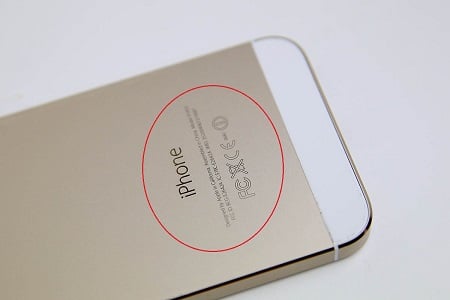
Mặt sau của máy

cach mua iPhone cu da qua su dung (2)
Đối với iPhone 5/5s Zin thì thì màu sắc thường khá sáng, nịnh mắt, lớp vỏ hơi nhám và mịn tay khi sờ. Ở 2 phần tiếp xúc với mặt lưng thì thường khá sát với mặt lưng, không có cảm giác gợn sóng khi người dùng sờ qua. Bên cạnh đó, dòng chữ được khắc nổi ở cuối điện thoại thường không có cảm giác khi vuốt qua, tạo cảm giác liền mạch. Còn vỏ lô thì khi vuốt qua bạn sẽ có cảm giác sần ở tay.

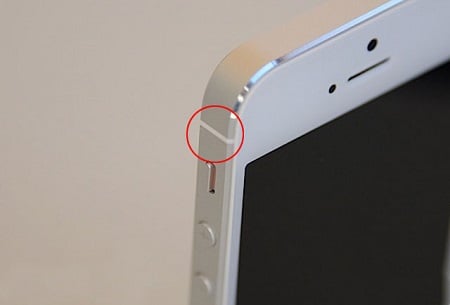
2 gạch sóng ở bên hông

cach mua iPhone cu da qua su dung (3)
2 Phần tiếp sóng ở 2 bên của iPhone được thiết kế vô cùng tinh tế và đẹp mắt. CHạy quanh thân máy và khi sờ qua người dùng sẽ có cảm giác liền mạch, không có gợn tay. Còn ở thiết bị đã thay vỏ thì khi sờ qua bạn sẽ có cảm giác gợn tay, không liền mạch thiết bị.

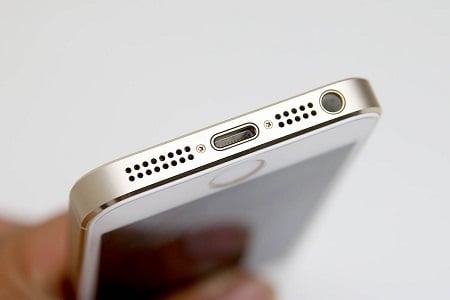
Ốc và dãy loa ở dưới

cach mua iPhone cu da qua su dung (4)
Khi tháo iPhone để thay vỏ thì người thợ cần phải dùng tua vít mở 2 con ốc ở cuối thiết bị này, đây là đặc điểm khá dễ nhận dạng khi nhìn qua bằng mắt bạn sẽ có được những quan sát khi ốc zin Apple sản xuất có hình sao, độ hoàn thiện tốt nếu ốc đã bị mở thì độ hoàn thiện tuyệt đối sẽ không còn. Dãy loa ở 2 bên của iPhone được cắt kim cương ở trong, khi nhìn vào bạn sẽ thấy nó hơi ánh lên, còn ở vỏ lô 2 dãy loa này sẽ tối và không có viền cắt kim cương.

Mang theo 1 thiết bị chính hãng

cach mua iPhone cu da qua su dung (5)
Bạn bè, người thân hay ai đó mà bạn quen đang dùng 1 chiếc iPhone chính hãng, chưa từng thay vỏ thì bạn nên mượn điện thoại của họ để ra cửa hàng để đối chứng. Bởi vì khi cảm nhận thì bạn sẽ không cảm nhận được quá lâu nếu bạn không chuyên test điện thoại. Vì thế bạn bạn cần mang theo một chiếc điện thoại zin, để sờ và cảm nhận sự khác biệt giữa 2 thiết bị là như thế nào.
Bên trên là 4 cách mà mình trình bày để cho bạn có được những kinh nghiệm khi đi mua điện thoại iPhone 5/5s cũ. Bạn hãy lựa chọn thật kĩ để có thiết bị ưng ý và nhớ xem thêm nhiều thủ thuật mobile nhé.
Kênh chia sẻ tổng hợp - mã nguồn website, template blogspot, theme wordpress, tin tức mới, hình ảnh hd, kiết thức đồ họa.
Antonio Vilass-Boas một phóng viên của trang công nghệ nổi tiếng Tech Insider đã tìm ra một thủ thuật nhỏ giúp cho người dùng iPhone có thể tiết kiệm được 5Gb bộ nhớ iPhone một cách vô cùng đơn giản, tuy nhiên lại mang đến hiệu quả rất lớn đối với người sử dụng iPhone với phiên bản bộ nhớ thấp 16GB. Các bước thực hiện khá đơn giản, không tốn quá nhiều thời gian của bạn là điểm khá nổi bật của phương pháp này.

Thủ thuật giải phóng 5GB bộ nhớ trên iPhone

Để tiến hành giải phóng bộ nhớ cho iPhone thì bạn cần có 1 chiếc máy tính đã cài sẵn các driver và phần mềm iTunes. 1 sợi cáp Lightning để kết nối iPhone với máy tính của bạn, điện thoại của bạn đang chạy iOS 9 trở lên và bộ nhớ phải còn đủ cho việc backup. Như vậy là hoàn thành khâu chuẩn bị, bạn hãy tiến hành thực hiện với hướng dẫn sau nhé.
Bước 1: Bạn kết nối điện thoại của mình với máy tính, sau đó mở iTunes và vào các mục như sau: Summary -> chọn Backup -> tìm đến This computer.
tiet kiem bo nho tren iPhone (1)
Bước 2: Tại mục This Computer, bạn chọn tiếp vào mục Encrypt iPhone backup. Hệ thống sẽ hỏi mật khẩu của bạn, bạn điền mật khẩu của mình vào nhé
tiet kiem bo nho tren iPhone (2)
Bước 3: Bạn chọn mục Backup Now
tiet kiem bo nho tren iPhone (3)
Bước 4: Bạn chờ cho việc Backup diễn ra hoàn tất, sau đó chọn vào mục Restore Backup
tiet kiem bo nho tren iPhone (4)
Bước 5: Nếu bạn được iTunes yêu cầu tắt Find My iPhone thì bạn hãy bật điện thoại của mình lên, vào mục cài đặt > iCloud > tìm iPhone của tôi sau đó tắt nó đi nhé. Sau khi đã tắt Find My iPhone thì bạn chọn OK để Restore Backup.
tiet kiem bo nho tren iPhone (5)
Bước 6: Bạn chọn đến bản backup gần nhất mà bạn vừa tạo rồi Restore. Sẽ có yêu cầu bạn nhập mật khẩu, bạn hãy nhập mật khẩu đã tạo ở bước 2 nhé
tiet kiem bo nho tren iPhone (5)
Bước 7: Lúc này thì điện thoại của bạn sẽ khởi động lại và quá trình thực hiện việc tiết kiệm 5GB bộ nhớ cho iPhone đã diễn ra hoàn tất. Bạn hãy kiểm tra trên điện thoại của mình nhé!
Vậy là xong, với vài bước đơn giản thực hiện trên iTunes thì bạn đã có thể tiết kiệm được đến 5GB bộ nhớ cho điện thoại iPhone của mình rồi đấy. Chúc bạn thành công ^^!
Kênh chia sẻ tổng hợp - mã nguồn website, template blogspot, theme wordpress, tin tức mới, hình ảnh hd, kiết thức đồ họa.
Apple ID là tài khoản khá quan trọng với các người dùng hệ điều hành iOS. Bởi vì bạn sẽ cần ID Apple mỗi khi muốn truy cập đến các kho tài khoản nguyên phong phú của Apple. Rất nhiều dịch vụ và sản phẩm của Apple yêu cầu người dùng phải tạo tài khoản ID Apple cho mình để có thể truy cập vào kho dữ liệu đó. Tuy nhiên, có rất nhiều người dùng thời bị quên mật khẩu của ID Apple. Vậy bạn cần làm gì để lấy lại mật khẩu tài khoản Apple của mình? Dưới đây sẽ là hướng dẫn giúp cho bạn có thể tìm lại tài khoản ID Apple dễ dàng khi bị quên hoặc mất.

Hướng dẫn cách lấy lại tài khoản Apple ID

Lưu ý, khi bạn tìm lại tìm khoản ID Apple của mình bị quên thì cần phải nhớ các thông tin liên quan đến tài khoản khi bạn lập tài khoản đã nhập vào. Cụ thể, các thông tin đó bao gồm: câu hỏi bảo mật, ngày tháng năm sim, email khôi phục của bạn… Nếu bạn đã nhớ các thông tin trên thì hãy tiến hành các bước dưới đây nhé!

Tiền hành tìm mật khẩu ID Apple

Bước 1: Bạn truy cập vào trang web của Apple cho phép tìm lại mật khẩu ID Apple là: https://iforgot.apple.com. Tại đây, bạn cần nhập vào tên email mà bạn đã đăng kí và chọn vào mục tiếp tục bên dưới
quen mat khau id apple (2)
Bước 2: Tại đây, sẽ có 2 mục cho bạn lựa chọn để tìm lại tài khoản của mình đó là nhận thông tin bằng email đã đăng kí hoặc là trả lời các câu hỏi bảo mật khi đăng kí tài khoản. Ở đây, mình chọn tìm mật khẩu bằng eMail
quen mat khau id apple (3)
Bước 3: Sau khi chọn email và tiếp tục thì email sẽ có thông báo rằng đã gửi cho mình thông tin tài khoản về Email đã đăng kí
quen mat khau id apple (4)
Bước 4: Bạn đăng nhập email của mình đăng kí và chọn vào email mới của Apple với tên thư là: Cách đặt lại mật khẩu ID Apple của bạn. Bạn chọn vào thư đó và chọn vào link bên trong là đặt lại bây giờ
quen mat khau id apple (5)
Bước 5: Sau khi click vào link trong thư email, thì bạn sẽ chuyển đến trang mới, tại đây bạn nhập mật khẩu mới để có thể đăng nhập lại tài khoản ID Apple của mình nhé!
quen mat khau id apple (6)
Vậy là xong, với các bước đơn giản như trên là bạn đã có thể tìm lại tài khoản ID Apple của mình rồi đấy! Bạn hãy thử đăng nhập lại trên điện thoại của mình nhé. Chúc bạn thành công!
Kênh chia sẻ tổng hợp - mã nguồn website, template blogspot, theme wordpress, tin tức mới, hình ảnh hd, kiết thức đồ họa.
iPhone là điện thoại có cấu hình mạnh mẽ, thiết kế đẹp và hơn hết mọi người thích sử dụng iPhone bởi nó có tính bảo mật cao. Mà cũng chính vì thế, đã có khá nhiều tính huống dỡ khóc dỡ cười với các người lần đầu sử dụng iPhone gặp phải như là mật khẩu iCloud của người khác, chưa xác mình iCloud, iCloud bị vô hiệu hóa… Ở bài viết này, mình sẽ giải đáp các thắc mắc của bạn liên quan đến iCloud cho các bạn có thể dễ dàng nắm bắt nhé.

Hướng dẫn giải đáp thắc mắc về iCloud, Apple ID trên iPhone

loi icloud apple id (1)

Tài khoản iCloud của người khác

Đôi lúc do mua điện thoại cũ, hay vô tình bạn đã đăng nhập tài khoản iCloud của người khác vào điện thoại của mình. Tuy nhiên bạn lại không biết làm sao để đăng xuất iCloud thì dưới đây mình sẽ hướng dẫn cho các bạn: Đầu tiên bạn vào Cài đặt > tìm đến mục iTunes & App Store > sau đó bạn chọn vào tài khoản iCloud đó và chọn vàođăng xuất.
loi icloud apple id (2)

Tài khoản iCloud chưa được xác minh

Để hoàn tất việc đăng kí tài khoản iCloud thì bạn cần phải xác minh tài khoản của mình bằng cách vào email đăng kí và xác mình tài khoản. Tuy nhiên nhiều bạn vẫn quên đi điều này làm cho tài khoản iCloud của họ không sử dụng được. Để khắc phục điều này thì bạn hãy vào: Cài đặt > iTunes & App Store > chọn vào tài khoản iCloud và chọn vào mục iForgot. Sau đó Apple sẽ gửi cho bạn 1 thư vào email đó, bạn hãy vào đó và xác nhận tài khoản của mình nhé
loi icloud apple id (3)

Tài khoản Apple ID bị vô hiệu hóa

Đây là kết quả của việc bạn đã đăng nhập tài khoản Apple ID của mình quá nhiều lần không đúng mật khẩu. Để ở khóa thì bạn có thể vào đây và chọn vào mục Bạn đã quên ID Apple hoặc mật khẩu? (Reset your password)
loi icloud apple id (4)

Không thể đăng kí iCloud miễn phí

Trường hợp này thì thường người dùng iPhone gặp phải khi họ mua điện thoại cũ và người dùng trước đó của điện thoại này đã lập quá nhiều tài khoản iCloud. Cách khắc phục khá đơn giản là bạn có thể đăng xuất tài khoản iCloud hiện đang có trên điện thoại của bạn bằng cách: Cài đặt > iTunes & App Store > chọn tài khoản và đăng xuất
loi icloud apple id (5)
Như vậy là mình đã vừa giải đáp hết 4 thắc mắc thường gặp cho người dùng iPhone về tài khoản iCloud và ID Apple rồi nhé. Nếu còn các thắc mắc khác, bạn có thể bình luận ở dưới và mình sẽ giải thích cho bạn. Chúc bạn thành công ^^!
Kênh chia sẻ tổng hợp - mã nguồn website, template blogspot, theme wordpress, tin tức mới, hình ảnh hd, kiết thức đồ họa.
Giống như trong máy tính, trình duyệt web trên thiết bị điện thoại luôn lưu lại lịch sử duyệt web của bạn để giúp cho những lần truy cập sau nhanh chóng hơn. Điều đó đồng nghĩa với việc bất cứ ai có thể truy cập vào thiết bị của bạn cũng có thể xem xét những lịch sử trình duyệt này, vì vậy việc xóa bỏ lịch sử duyệt web trở nên cần thiết hơn bao giờ hết.
Để xóa bỏ lịch sử duyệt web trong Chrome trên thiết bị iPhone hay iPad, chọn vào nút menu (ba dấu chấm dọc) ngay phía trên bên phải của cửa sổ Chrome.
Trên thanh menu xổ dọc xuống, tap chọn “Settings.” (Thiết lập)
xoa lich su chrome ios 1
Trong cửa sổ “Settings”, chạm vào để chọn “Privacy” (Bảo mật) trong phần “Advanced” (Nâng cao).
xoa lich su chrome ios 2
Trong phần “Privacy”, chọn “Clear Browsing Data.”
xoa lich su chrome ios 3
Trong phần “Clear Browsing Data”, bạn có thể chọn những loại dữ liệu bạn muốn xóa. Theo mặc định, mật khẩu được lưu trữ và dữ liệu tự điền sẽ không được xóa bỏ, tuy nhiên bạn hoàn toàn có thể chọn những tùy chọn này hoặc xóa bỏ những phần khác mà bạn muốn. Khi chọn xong, chọn “Clear Browsing Data” để bắt đầu xóa.
xoa lich su chrome ios 4
Trình duyệt Google Chrome sẽ yêu cầu bạn xác nhận hành động này. Chọn “Clear Browsing Data” để xác nhận việc xóa bỏ lịch sử duyệt web. Sau đó bạn có thể quay lại hoặc thoát khỏi Chrome.
Bạn nên thực hiện xóa lịch sử duyệt web một cách định kỳ thường xuyên. Việc xóa này sẽ giúp gia tăng tính bảo mật cũng như tránh được những vấn đề riêng tư của bạn, bên cạnh đó còn giải phóng những file tạm thời không cần thiết, đồng thời có thể sửa những lỗi cơ bản liên quan đến hoạt động của trình duyệt web như lỗi SSL, Lỗi không hiển thị ảnh trên Facebook,...
Kênh chia sẻ tổng hợp - mã nguồn website, template blogspot, theme wordpress, tin tức mới, hình ảnh hd, kiết thức đồ họa.
Đã là người dùng smartphone, ắt hẳn bạn từng đặt những câu hỏi như "Làm thế nào để sạc pin nhanh?", "Làm sao để pin khỏe?"... Tuy nhiên những nghiên cứu mới đây chỉ ra rằng chúng phụ thuộc vào cách bạn sạc pin mỗi ngày.

Từ trước đến nay, pin trên smartphone vẫn luôn là vấn đề khiến người dùng phải đau đầu. Thậm chí pin của những sản phẩm cao cấp như iPhone cũng khó lòng "trụ" quá được một ngày sử dụng. Thế nhưng các nghiên cứu mới đây đã chỉ ra rằng, pin smartphone "tệ" đến vậy hóa ra là lỗi từ thói quen của chính chúng ta.

Cụ thể, việc sạc pin khi "pin yếu", cắm sạc qua đêm, hay để sạc khi pin đã đầy,... đều là những tác nhân gây giảm tuổi thọ của pin.

Cadex, một công ty chuyên nghiên cứu về pin trên điện thoại mới đây đã cho biết pin lithium-ion trên smartphone rất "nhạy cảm" trước những chu kỳ tương tự như stress - hay tạm hiểu là những lúc pin yếu và phải cắm sạc. Giống như con người, những đợt stress kéo dài có thể gây ra những tổn hại vĩnh viễn cho cục pin trên smartphone theo thời gian, khiến chúng yếu đi và giảm thời gian có thể tương tác.

Nếu muốn smartphone duy trì được thời lượng pin như ban đầu, đại diện từ Cadex chia sẻ rằng chúng ta cần lưu ý một số vấn đề dưới đây.

Không cắm sạc khi pin đã đầy


Theo công ty Cadex, hay Trường Đại học về Pin (Battery University) theo cách họ tự gọi về mình, người dùng nên tháo sạc khi pin đã đầy, đặc biệt là tránh để qua đêm với tình trạng trên, bởi nó sẽ gây hại tới tuổi thọ của pin. Đáng chú ý, Battery University chỉ ra rằng sạc không phải là thời gian "thư giãn", mà chính là lúc pin gặp stress nhất.

Khi pin đầy mà vẫn cắm sạc, một phiên làm việc tạm gọi là "trickle charges" sẽ được kích hoạt, trên smartphone nhằm giữ cho pin luôn ở mức 100%. Điều này sẽ khiến cho pin rơi vào trạng thái "stress cao độ". Kết hợp với sự duy trì về nhiệt độ, quá trình sẽ nhanh chóng bào mòn các chất hóa học bên trong cục pin, khiến cho nó kém đi tính hiệu quả.

Battery University sử dụng các luận điểm về sinh học để giải thích cho hiện tượng này: "Sau khi sạc đầy, việc rút sạc ra khỏi smartphone giống như bạn đang thư giãn cơ bắp sau một bài tập kéo dài". Nếu như còn cắm sạc ở smartphone, có nghĩa là bạn không cho pin nghỉ ngơi, và điều này sẽ có tác hại xấu tới tuổi thọ của pin.

Hạn chế sạc pin lên tới 100%


Rất nhiều người cho rằng "sạc nhiều gây chai pin", và hạn chế điều này bằng cách ít cắm sạc, nhưng mỗi lần đều sạc cho "no pin". Tuy nhiên Battery University lại chỉ ra rằng pin Li-lion không cần phải sạc đầy để hoạt động tốt, hay nói cách khác bạn không nên sạc đầy pin.

Thay vào đó, bạn có thể sạc pin nhiều lần trong ngày, và mỗi lần chỉ cần sạc đôi chút. Điều này giống như chúng ta chia ra nhiều bài tập nhỏ trong ngày, khiến cơ thể không bị quá tải. Battery University cho biết điều kiện lý tưởng nhất là sạc pin khi mỗi khi nó giảm khoảng 10% dung lượng.

Giữ cho điện thoại không nóng


Thiết bị quá nóng do hoạt động hay thời tiết đều gây hại cho pin, và khiến thời lượng pin giảm đi nhanh chóng. Do vậy, nên tránh sử dụng quá nhiều chức năng cùng lúc, khiến máy phải hoạt động quá tải. Đặc biệt cần tránh sử dụng các ứng dụng nặng như chơi game, xem phim, chụp ảnh,.. khi đang cắm sạc.

Bên cạnh đó, người dùng cũng nên chú ý tắt đi các chức năng không cần thiết như GPS, mạng di động 3G,.. vừa giúp giảm tiêu hao pin, lại vừa tránh gây nóng máy. Khi sạc pin, bạn có thể kích hoạt chế độ Máy bay để giúp "tăng tốc" quá trình sạc.
Nguồn Dân Trí
Kênh chia sẻ tổng hợp - mã nguồn website, template blogspot, theme wordpress, tin tức mới, hình ảnh hd, kiết thức đồ họa.
Công nghệ 4G hiện nay đang được thử nghiệm ở một số tỉnh thành của Việt Nam. Ưu điểm nổi bật của mạng di động 4G đó là tốc độ truyền tải cực cao, với sự ổn định khá tốt hứa hẹn sẽ là công nghệ phổ biến thay cho mạng 3G như thời điểm hiện tại. Nếu bạn chưa biết cách kích hoạt 4G trên điện thoại của mình thì ở bài viết này mình sẽ giới thiệu đến cho các bạn với những dòng điện thoại chạy các hệ điều hành phổ biến như iOS, Android, Windows Phone.

Kích hoạt mạng 4G cho điện thoại Android, iOS ,Windows Phone

kich hoat 4g cho dien thoai (1)

Kích hoạt 4G trên Android

Để xác nhận điện thoại của mình có sử dụng công nghệ 4g hay không thì bạn hãy thử hỏi nơi bán điện thoại hoặc là xem thông số cấu hình điện thoại của bạn. Sau đó, bạn lần lượt vào từng mục như sau để kích hoạt chế độ mạng 4G cho điện thoại của mình: Cài đặt -> Thêm -> Mạng di động -> Loại mạng ưa thích -> sau đó bạn chọn công nghệ 4G (LTE).
kich hoat 4g cho dien thoai (2)

Kích hoạt 4G trên iPhone, iPad

Từ thế hiện iPhone thứ 5 thì Apple đã trang bị công nghệ 4G lên trên các sản phẩm của mình. Đây được xem là dòng điện thoại tiên phong trong việc sử dụng công nghệ 4G trên điện thoại. Để kích hoạt 4G trên điện thoại của bạn thì bạn hãy làm như sau: Cài đặt -> Di động -> đánh dấu vào Dữ liệu di động -> rồi sau đó chọn tiếp Tuỳ chọn dữ liệu di động -> đánh dấu 4G. Vậy là bạn đã xong rồi đấy!
kich hoat 4g cho dien thoai (3)

Kích hoạt 4G trên hệ điều hành Windows Phone

Hệ điều hành Windows Phone cũng có khá nhiều mẫu hỗ trợ 4G, nếu bạn không rõ về thông tin này thì có thể hỏi nơi bán điện thoại cho bạn hoặc là kiểm tra cấu hình của máy nhé. Nếu bạn muốn kích hoạt 4G thì hãy làm theo hướng dẫn sau: Cài đặt -> tìm đến Mạng và không dây -> Mạng di động và Sim -> cài đặt sim -> mạng di độngvà chọn là mục tốc độ kết nối cao nhất là 4G nhé!
kich hoat 4g cho dien thoai (4)
Chúc bạn sử dụng 4G hiệu quả trên thiết bị di động của bạn.
Kênh chia sẻ tổng hợp - mã nguồn website, template blogspot, theme wordpress, tin tức mới, hình ảnh hd, kiết thức đồ họa.
Hiện nay có nhiều bạn phản ánh rằng mạng Facebook quá chậm so với các web khác, trong khi web và các trình duyệt khác đều bình thường thậm chí còn mạnh. Có nhiều nguyên nhân dẫn đến những chuyện này, sau đây mình sẽ hướng dẫn truy cập facebook nhanh hơn cho các bạn để có những giây phút giải trí thư giãn với mạng xã hội này.

 Hướng dẫn khắc phục tình trạng Facebook bị lag chậm

thu thuat vao facebook nhanh hon (2)

Trên máy tính

Nếu bạn sử dụng máy tính và cảm thấy Facebook bị truy cập chập thì hãy thử sử dụng trình duyệt Cốc Cốc của Việt Nam để cho tốc độ truy cập Web nhanh nhất nhé. Nếu không được thì bạn hãy thử sử dụng ZenMate VPN để fake ip sang các nước khác để có thể truy cập Facebook nhanh hơn nhé!
thu thuat vao facebook nhanh hon (3)

Trên điện thoại

Ứng dụng VPN

Free VPN – Hotspot Shield là một trong những ứng dụng hữu ích để giảm quá trình chậm chạp của Facebook, mặc dù có khá nhiều ứng dụng nổi tiếng nhưng Free VPN – Hotspot Shield sẽ là ứng dụng hợp lí nhất cho các bạn kham khảo.
Tải Free VPN: iOS – Android – WP
Sau khi tải xong Free VPN người dùng chỉ cần khởi động và chọn vào Connect để hiện thông tin connected, khi đó bạn đã cài đặt thành công ứng dụng.
Bước tiếp theo người dùng chỉ cần nhấn vào dấu cộng vào nhấn Facebook, ứng dụng chạy chậm vào đó.
Trước khi vào Facebook bạn chỉ cần nhấn vào Hotspot Shield và truy cập vào Facebook trong menu danh sách rồi có thể tha hồ online.
thu thuat vao facebook nhanh hon (4)

Facebook Lite

Ngoài  Free VPN – Hotspot Shield còn một phương pháp cũng làm giảm quá trình chậm chạp của Facebook đó là Facebook Lite. Ứng dụng này có rất nhiều ưu thế gồm những chức năng như:
  • Truy cập Facebook nhanh : Đây là một ứng dụng tượng tự như Facebook nhưng ứng dụng này sẽ giúp bạn lướt facebook nhanh hơn, giúp người dùng tiết kiệm pin hơn, đỡ tiêu tốn năng lượng nhiều hơn, ngoài ra đây cũng là ứng dụng giúp người dùng truy cập sẽ dễ dàng.
  • Tiết kiệm pin : Đây là một cách giúp người dùng tiết kiệm pin khá nhiều, bởi ai cũng biết khi truy cập Facebook rất tốn nhiều năng lượng và tốn rất nhiều pin. Và ứng dụng Facebook Lite là một trong những lựa chọ hoàn hảo để tiết kiệm pin.
  • Tiêu tốn rất ít 3G : Khi truy cập vào Facebook người dùng sẽ cảm thấy dung lượng 3G bị tiêu tốn rất nhiều, nhưng nay đã có ứng dụng thay thế Facebook, giúp người dùng tiết kiệm khá nhiều dung lượng 3G.
thu thuat vao facebook nhanh hon (1)
Chúc bạn thành công và truy cập Facebook nhanh hơn ^^!