Chuyên Mục "Photoshop"
Showing posts with label Photoshop. Show all posts
Kênh chia sẻ tổng hợp - mã nguồn website, template blogspot, theme wordpress, tin tức mới, hình ảnh hd, kiết thức đồ họa.
Tiếp theo Move Tool và các công cụ tạo vùng chọn,chúng ta sẽ tìm hiểu về Zoom Tool,Hand Tool và ứng dụng của chúng trong Photoshop.Đây là không phải những công cụ chỉnh sửa ảnh tuy nhiên đây là những công cụ khá quan trọng trong việc điều chỉnh chế độ hiển thị ảnh.Pha một tách cafe nhiều đường và chúng ta sẽ cùng tim hiểu về Zoom Tool và Hand Tool – bàn tay của thượng đế.

Zoom Tool trong Photoshop

Đầu tiên là Zoom Tool Zoom-tool (Phím tắt Z),chức năng của nó bắt nguồn ngay từ tên gọi của nó.Đơn giản là phóng to,thu nhỏ độ hiển thị của bức ảnh.Công cụ này chỉ giúp phóng to thu nhỏ chế độ quan sát ảnh thôi chứ không có tác dụng chỉnh sửa kích thước ảnh nhé.Để phóng to một bức ảnh,các bạn chọn Zoom Tool và click chuột trái(chuột sẽ hiển thị là một chiếc kính lúp có dấu cộng),ngược lại để thu nhỏ một bức ảnh,các bạn cũng chọn Zoom Tool,sau đó nhấn giữ AL và click chuột trái.Chỉ số phần trăm trên thanh tùy chọn chính là độ Zoom của bức ảnh.
Khi các bạn Zoom ảnh càng lớn,các bạn sẽ thấy rõ được định dạng bitmaps của bức ảnh :d

Hand Tool trong Photoshop

Thứ hai là Hand Tool hand-tool(Phím tắt là H),chức năng của công cụ này dùng để “vuốt ve” tấm ảnh.Khi bạn Zoom tấm ảnh quá lớn,khung hiền sẽ không thể hiển thị hết được bức ảnh,lúc này,các bạn dùng công cụ Hand Tool,kéo thả chuột trái để xem những phần bị khuất của tấm ảnh.
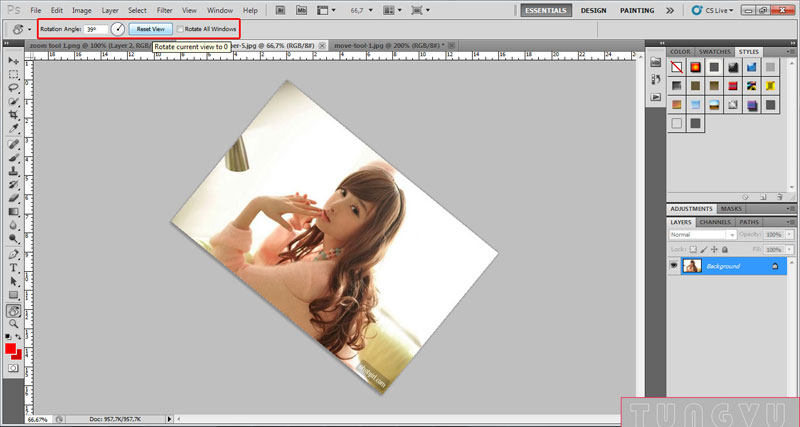
Các bạn để ý,biểu tượng của công cụ Hand Tool có dấu tam giác đen đen nho nhỏ xinh xinh,khi click chuột phải vào đó,chúng ta sẽ mở ra bảng công cụ mở rộng của Hand Tool,nó có một người anh em,đó là Rotate View Tool (Phím tắt R),công cụ này có tác dụng xoay chế độ hiển thị của bức ảnh.Các bạn hãy thử chọn nó và kéo chuột trái xem.Khi muốn trở lại góc view mặc định,các bạn chỉ cần ấn nút Reset View trên thanh tùy chọn.
a2
Kênh chia sẻ tổng hợp - mã nguồn website, template blogspot, theme wordpress, tin tức mới, hình ảnh hd, kiết thức đồ họa.
Photoshop là một phần mềm xử lý ảnh chuyên nghiệp,chính vì vậy cắt ảnh là thao tác quá đơn giản đối với Photoshop.Với công cụ Crop mà Photoshop cung cấp,bạn có thể cắt ảnh tùy kích thước,tùy hình dàng và cắt tất cả những gì có thể cắt :v.Trong bài viết này,mình xin giới thiệu đến các bạn tiện ích đó và chắn chắn một điều rằng bạn sẽ không lạ lẫm gì với công cụ này nếu đã sử dụng qua một số phần mềm chỉnh sửa ảnh khác.Bài viết cũng khá đơn giản thôi,các bạn có thể dễ dàng thực hành 😀

Giới thiệu về công cụ Crop trong Photoshop

Công cụ Crop a1 nằm ở vị trí trên thanh công cụ (tính từ trên xuống),bạn có thể chọn nhanh công cụ này với phím tắt C.Crop là công cụ có tác dụng cắt ảnh trong Photoshop,Crop nằm trong cùng nhóm với 2 công cụ khác nhưng trong bài này chúng ta sẽ chỉ tiềm hiểu riêng về công cụ Crop.

Cách sử dụng công cụ Crop

Cách sử dụng công cụ Crop rất đơn giản,chỉ cần chọn công cụ này và kéo thả trên vùng ảnh mà các bạn muốn cắt,một khung sẽ xuất hiện với những dòng kẻ hiển thị vùng ảnh mà các bạn đã chọn :
Các bạn có thể dễ dàng di chuyển vùng chọn này hoặc điều chỉnh kích thước bằng những điểm tròn trên các cạnh.Khi đã ưng ý,lạnh lùng nhấn Enter và bức ảnh của bạn sẽ được cắt rất ngọt.Còn nếu như các bạn còn tiếc nuối chưa muốn “cắt”,thì bạn có thể nhấn chuột phải vào vùng chọn và chọn Cancel

Cắt ảnh với kích thước xác định

Công cụ Crop cũng cung cấp cho các bạn những tùy chọn để cắt ảnh với kích thước xác định.Các bạn có thể tùy chọn kích thước chiều dài,chiều rộng,độ phân giải của ảnh trên thanh tùy chọn.Một lưu ý nhỏ là các bạn sẽ phải điền thêm cả đơn vị cho phần kích thước (px,cm…) và phần độ phân giải,các bạn nên để trống.
a3
Khi muốn trở lại cắt ảnh tự do,các bạn chọn Clear.
Kênh chia sẻ tổng hợp - mã nguồn website, template blogspot, theme wordpress, tin tức mới, hình ảnh hd, kiết thức đồ họa.
Chỉnh kích thước ảnh và xoay ảnh là những thao tác đơn giản nhưng được sử dụng rất nhiều trong Photoshop.Những thao tác này sẽ giúp bạn có một bức ảnh với kích thước như mong muốn,không lo tràn khung vỡ hình mà kích thước ảnh cũng được giảm đi rất nhiều.Trong bài viết ngày hôm nay mình sẽ hướng dẫn các bạn rất cả những thao tác chỉnh sửa kích thước và xoay ảnh như Image size,Canvas size và nhiều hơn thế nữa.

Tìm hiểu về lệnh Image Size

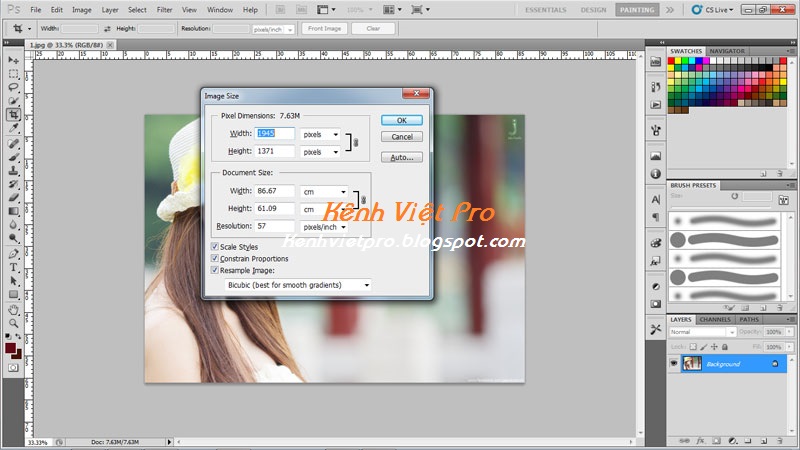
Image size là lệnh chỉnh sửa kích thước ảnh đơn giản nhất trong Photoshop.Khi sử dụng lệnh này,tất cả những layer trong quá trình bạn đang làm việc cũng thay đổi theo kích thước bạn chọn.Để thực hiện thao tác này,mở một ảnh bất kỳ trong Photoshop và chọn Image –> Image Size hoặc tổ hợp phím tắt Alt + Ctrl + I.Một cửa sổ sẽ hiện ra với các thông số cho phép bạn chỉnh sửa :
Tại cửa sổ này có các thông số về kích thước của hình ảnh tính theo đơn vị pixel hoặc cm…Các bạn có thể chọn đơn vị chiều dài tùy bằng việc click chuột vào đơn vị đó.Nếu bạn thử thay đổi một thông số trong bảng này,những thông số khác sẽ thay đổi theo với cùng một tỉ lệ…Ở bảng chọn này,các bạn cũng có thể thay đổi thông số về độ phân giải của ảnh (Resolution).
Một điều chú ý rằng,nếu bạn muốn phóng to một ảnh với lệnh này,ảnh sẽ bị mờ đi vì số lượng pixel trên một đơn vị diện tích giảm.

Tìm hiểu về lệnh Canvas Size

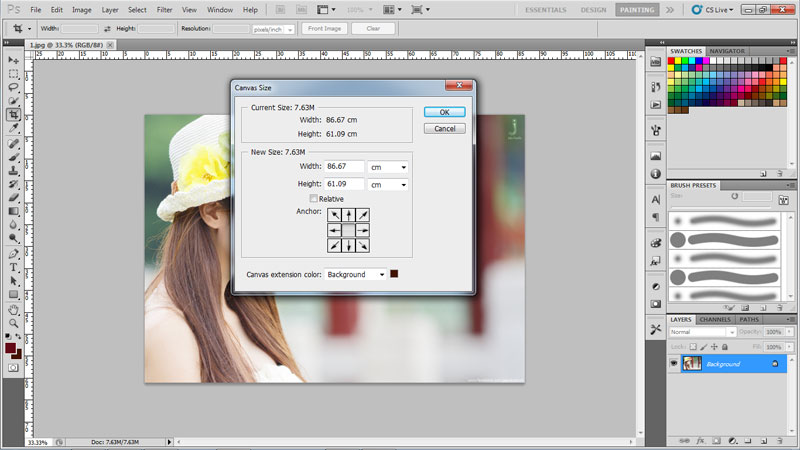
Canvas Size cũng là một lệnh giúp các bạn tăng kích thước ảnh,tuy nhiên khác với Image size,Canvas size không ảnh hưởng đến kích thước bạn đầu của ảnh mà chỉ tăng thêm diện tích tích từ các rìa của ảnh.Để thực hiện lệnh này,mở một bức ảnh bất kỳ và chọn Image –> Canvas Size hoặc tổ hợp phím tắt Alt + Ctrl + C.Một bẳng chọn thần thánh sẽ hiện lên cho phép các bạn chỉnh sửa các thông số.
a2
+ Current Size: Đây là phần kích thước ban đầu của ảnh,và tất nhiên là cố định :v
+ New Size : Trong ô này các bạn có thể chọn kích thước mà các bạn muốn mở rộng.Khác với Image Size,ở bảng này,các bạn có thể chọn các thông số độc lập cho chiều dài và chiều rộng một cách độc lập.Phần những mũi tên bên dưới chính là các tuy chọn mở rộng ảnh về phía nào,nếu các bạn để mặc định,ảnh sẽ được mở rộng đều về 4 phía.Cuối cùng là phần Canvas extension color,đây là tùy chọn nền cho phần diện tích được mở rộng.
Đẻ dễ hiểu,các bạn làm thử mà xem :v

Tìm hiểu về lệnh Image Rotation

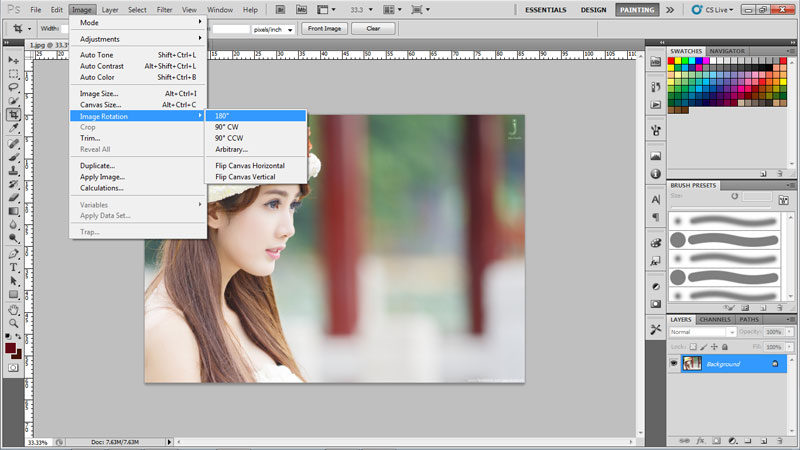
Image Rotation là lệnh được sử dụng để xoay ảnh.Lệnh này rất đơn giản,giống như các bạn xoay một bức ảnh binh thường khi mở với picture viewer.Để thực hiện thao tác này,các bạn chọn Image Rotation và lệnh mà các bạn muốn thực hiện.
a3
Có các tùy chọn như xoay ảnh 180°,90°…hoặc lật ảnh theo chiều ngang,dọc…Có thể nói rằng lệnh này dễ như ăn kẹo :v
Kênh chia sẻ tổng hợp - mã nguồn website, template blogspot, theme wordpress, tin tức mới, hình ảnh hd, kiết thức đồ họa.
Ở những bài viết trước chúng ta đã tìm hiểu qua về khái niệm vùng chọn và các công cụ tạo vùng chọn trong Photoshop.Và như đã hứa ,trong bài viết lần này chúng ta sẽ cùng nhau các thao tác với vùng chọn như di chuyển vùng chọn,nhân đôi vùng chọn hay tách vùng chọn tạo thành một ảnh mới…Nghe thì phức tạp nhưng cũng khá là đơn giản,phần cuối của bài viết mình sẽ chia sẻ một số bài hướng dẫn liên quan đến việc tách ảnh sử dụng vùng chọn mà mình sưu tầm được giúp các bạn có thể thực hành trực tiếp những kỹ năng đã tìm hiểu…Okay,let’s begin ^^!

Di chuyển vùng chọn

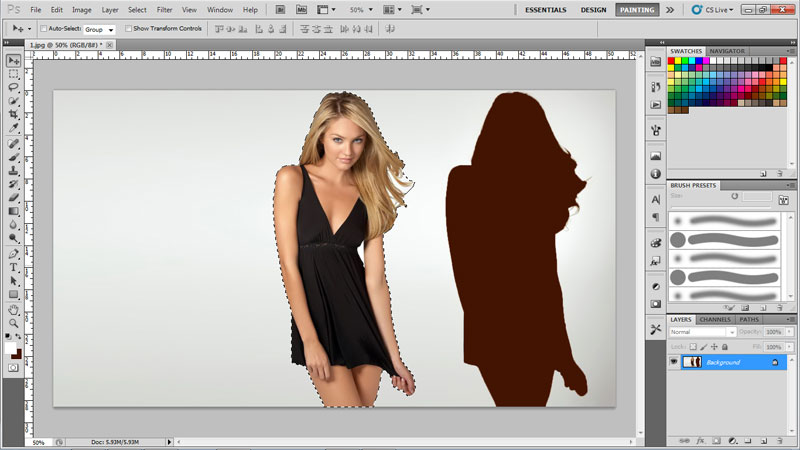
Để di chuyển một vùng chọn đến vị trí mới,các bạn có thể sử dụng công cụ di chuyển mạnh mẽ nhất của mọi thời đại – Move Tool (V).Bây giờ,hãy tạo một vùng chọn bất kỳ và sử dụng Move Tool để di chuyển vùng chọn này giống với cách di chuyển một layer,các bạn sẽ thấy điều khác biệt.Trong ví dụ trên mình tạo một vùng chọn quanh người angel Candice Swanepoel xinh đẹp và di chuyển vùng chọn này :
1
Tại vị trí vùng chọn cũ để lại một bóng đen không bao giờ phai mờ.Bạn cũng có thể di chuyển vùng chọn sang một khung làm việc mới,kỹ thuật này về sau được ứng dụng nhiều trong quá trình ghép ảnh :v

Nhân đôi vùng chọn

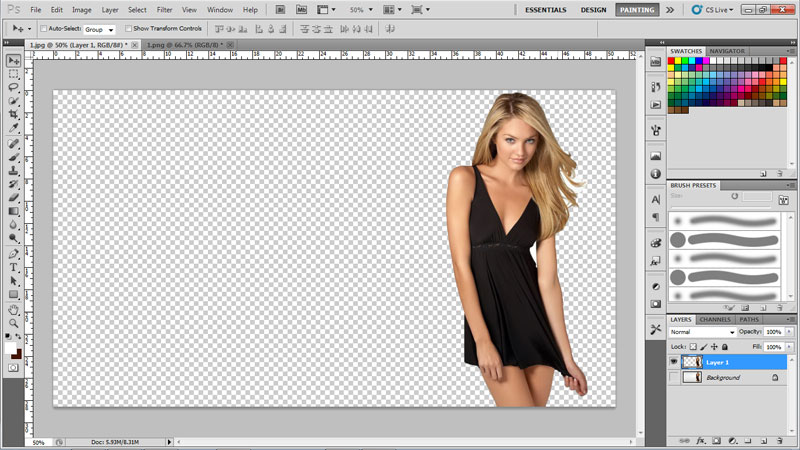
Để nhân đôi vùng chọn,các bạn thực hiện thao tác giống với nhân đôi một layer bằng tổ hợp phím Ctrl + J.Khi thực hiện thao tác này,một layer mới sẽ được tạo ra chỉ với vùng chọn và không bao gồm phần background.
2
Đây là cách đơn giản nhất để tạo một ảnh mới từ vùng chọn.

Lưu và load vùng chọn

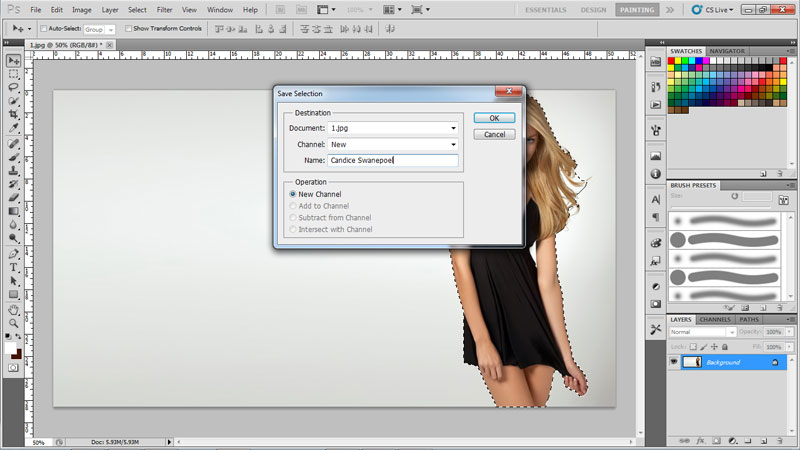
Trong quá trình làm việc,đôi khi phải mất khá nhiều thời gian,công sức để tạo một vùng chọn và sẽ thật không thể yêu thương nổi nêu vùng chọn này bị mất đi.Để giải quyết vấn đề này,các bạn có thể lưu lại vùng chọn vừa tạo với lệnh Select –> Save Selection.Một hộp thoại sẽ hiện ra,các bạn điền tên vùng chọn và Ok.Vùng chọn sẽ được lưu.
3
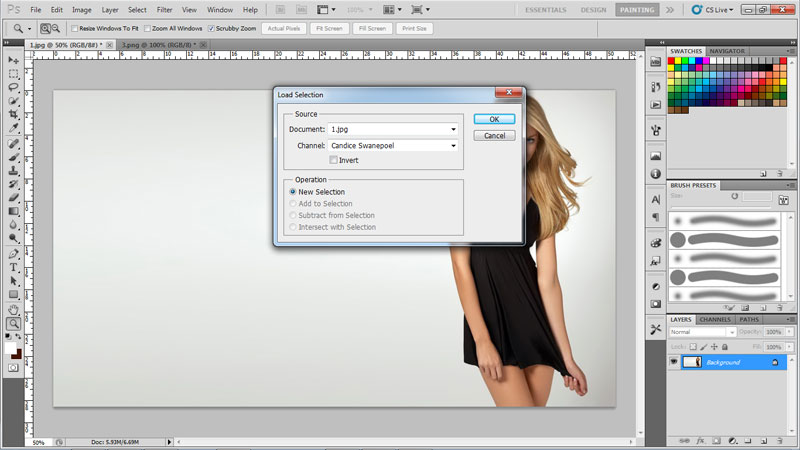
Khi muốn gọi lại vùng chọn này ta thực hiện thao tác : Select –> Load Selection và gọi lại vùng chọn các đã lưu.
4

Xóa vùng chọn

Nếu bạn cảm thấy không còn hạnh phúc với vùng chọn vừa tạo,các bạn có thể xóa nó bằng tổ hợp phím Ctrl + D.

Tổng hợp mốt số bài hướng dẫn liên quan đến vùng chọn

Phần cuối của bài này mình xin tổng hợp một số bài hướng dẫn liên quan đến thao tác với vùng chọn như tách hình,tách tóc và ghép ảnh…Những video này cũng sẽ hướng dẫn các bạn cách sử dụng tính năng Refine Edge,một tiện ích hữu dụng trong việc xử lý vùng chọn mà mình chưa giới thiệu.

[TUT] Tách tóc bằng công cụ Quick Selection Tool trong Photoshop CS5

Thêm một bài hướng dẫn về kỹ thuật tách tóc của tác giả Trung Nguyen.

REFINE EDGE in Photoshop! Improve Your Selections | IceflowStudios

Nếu các bạn không ngại tiếng anh thì đây là một video hướng dẫn tuyệt vời hướng dẫn các bạn sử dụng tiện ích Refine Edge trong Photoshop.
Kênh chia sẻ tổng hợp - mã nguồn website, template blogspot, theme wordpress, tin tức mới, hình ảnh hd, kiết thức đồ họa.
Photoshop là một phần mềm đồ họa chuyên nghiệp với rất nhiều tổ hợp phím tắt.Thậm chí khi đã sử dụng thành thạo phần mềm này bạn cũng không thể nhớ hết những phím tắt của nó.Tuy nhiên,trong bài viết này mình xin giới thiệu với các bạn hai tổ hợp phím không thể không nhớ khi bạn sử dụng Photoshop.Tin mình đi,tập thói quen thường xuyên sử dụng những tổ hợp phím tắt này khi làm việc với Photoshop sẽ có ngày “Save your life” :v

Ctrl + S

Ctrl + S là tổ hợp phím có tác dụng lưu lại phiên làm việc hiện tại.Không chỉ Photoshop khi làm việc với hầu hết mọi phần mềm,đây cũng là một tổ hợp phím cực quan trọng.Thử tượng tượng,khi bạn đang thực hiện một artwork với rất nhiều công đoạn tỉ mỉ trong thời gian hàng tiếng đồng hồ…và…mất điện.Chắc chắc lúc này không chỉ đèn điện tối om mà tâm trạng của bạn cũng sẽ tối hơn cả cái đêm trong Tắt Đèn của Ngô Tất Tố.Bạn sẽ tự trách mình rằng,giá mà Ctrl + S thường xuyên hơn :v
Đó là mình đang ví dụ trong hoàn cảnh dễ xảy ra nhất là mất điện,ngoài ra còn rất nhiều hoàn cảnh éo le khác như động đất,sóng thần hoặc có thể là người ngoài hành tinh tấn công…Vì vậy tạo thói quen nhấn Ctrl + S thường xuyên là một thói quen tốt :v
1

Ctrl + Z

Ctrl + Z là tổ hợp phím có chức năng quay lại một bước trước đó.Trong quá trình thực hiện một tác phẩm đồ họa,có thể nói rằng Ctrl + Z là tổ hợp phím rất được yêu thích.Trong quá trình chỉnh sửa ảnh,chẳng may bạn nhỡ tay làm nhầm một thao tác gì đó không như mong muốn,các bạn chỉ việc Ctrl + Z để quay lại trạng thái trước đó.Tuy vậy,trong Photoshop Ctrl + Z chỉ có tác dụng trong một hành động(khác với trong Ai,C4D và một số phần mềm khác),vì vậy nếu muốn lùi lại nhiều hành động trước đó,các bạn sẽ phải sử dụng đến tiện ích History,phần này mình sẽ giới thiệu sau.
Cuộc sống thì không có Ctrl + Z,thay vào đó bạn chỉ có thể lựa chọn Ctrl + N (tạo mới) hoặc Alt + F4 (kết thúc) mà thôi.
Kênh chia sẻ tổng hợp - mã nguồn website, template blogspot, theme wordpress, tin tức mới, hình ảnh hd, kiết thức đồ họa.
Quick Selection Tool là một công cụ giúp tạo vùng chọn nhanh trong Photoshop.Khác với những công cụ tạo vùng chọn khác,Quick Selection Tool là một công cụ tạo vùng chọn thông minh,nghĩa là nó sẽ so sánh và lựa chọn những vùng ảnh tương đồng nhau.Công cụ này rất hữu ích trong việc tách người hoặc một vật ra khỏi ảnh nền.Trong bài viết này mình xin được giới thiệu qua với các bạn về cách sử dụng Quick Selection Tool trong Photoshop,đây cũng sẽ là một công cụ mà các bạn sẽ sử dụng một cách rất thường xuyên.Okay,let’s begin !

Giới thiệu

Quick Selection Tool  a1 nằm ở vị trí thứ 4 trên thanh công cụ,tính từ trên xuống,bạn cũng có thể lựa chọn nhanh công cụ này với phím tắt W.Trong bảng chọn mở rộng của nhóm công cụ Quick Selection Tool còn một công cụ nữa với tên gọi Magic Wand Tool.

Sử dụng Quick Selection Tool

Chúng ta sẽ thực hành trực tiếp để hiểu cách sử dụng của Quick Selection Tool.Mở một bức ảnh bất kỳ với Photoshop và lựa chọn Quick Selection Tool (phím tắt W),các bạn sẽ thấy biểu tượng chuột có hình tròn và một dấu cộng ở giữa.Click chuột vào vùng ảnh mà các bạn muốn tạo vùng chọn,Quick Selection Tool sẽ tự động tạo vùng chọn theo những vùng ảnh tương đồng.Như ở ví dụ dưới,mình muốn tạo một vùng chọn quanh người cô gái,vì vậy mình sẽ click chuột theo vùng ảnh này .
Vùng chọn sẽ được tạo rất nhanh một cách tương đối chính xác.Đây là sự thông minh của Quick Selection Tool.

Thêm và bớt vùng chọn

Ở trạng thái mặc định,Quick Selection Tool với biểu tượng vòng tròn và dấu cộng.Điều này có nghĩa là vùng chọn sẽ tự động được thêm mỗi khi bạn click chuột.Ở ví dụ trên,nếu các bạn click chuột ra vùng ảnh bên ngoài cô gái,vùng chọn cũng sẽ tự động được mở rộng.
Bây giờ,nếu muốn thu hẹp vùng chọn sẽ phải làm như thế nào.Rất đơn giản,bạn chỉ cần nhấn giữ phím Alt,biểu tượng chuột sẽ là một vòng tròn với dấu trừ đồng nghĩa với việc khi bạn click chuột,vùng chọn sẽ giảm đi.

Một số tùy chọn của Quick Selection Tool

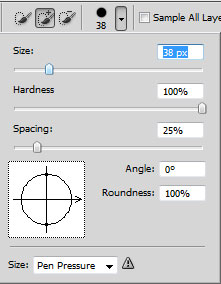
Lựa chọn công cụ Quick Selection Tool,các bạn sẽ có thể thấy một số tùy chọn cho công cụ này :
a3
+ Biểu tượng cây bút với dấu + hay – là tùy chọn thêm hoặc bớt vùng chọn với Quick Selection Tool.
+ Biểu tượng dấu chấm tròn nhỏ là tùy chọn kích thước của Quick Selection Tool.Điều khiển các thanh trượt để tùy chỉnh kích thước.
a4

Tổng kết

Trên đây mình đã hướng dẫn các bạn về công cụ Quick Selection Tool cũng như cách sử dụng công cụ này.Nếu có bất kỳ thắc mắc nào cần giải đáp,vui lòng để lại comment phần bên dưới.Hy vọng bài viết này hữu ích cho các bạn!
Kênh chia sẻ tổng hợp - mã nguồn website, template blogspot, theme wordpress, tin tức mới, hình ảnh hd, kiết thức đồ họa.
Trong bài viết lần trước mình đã giới thiệu với các bạn về khái niệm vùng chọn và một số công cụ tạo tạo vùng chọn với kích thước cố định trong Photoshop.Trong bài viết lần này mình tiếp tục giới thiệu đến các bạn thêm một nhóm công cụ tạo vùng chọn nữa nhưng không phải chỉ tạo vùng chọn theo các hình vuông tròn mà tạo vùng chọn theo bất kỳ hình dạng gì tùy ý bạn.Nhóm công cụ này khá đơn giản để sử dụng,bạn sẽ thành thạo nhanh chỉ với vài bước nhỏ :v

Giới thiệu về nhóm công cụ Lasso Tool

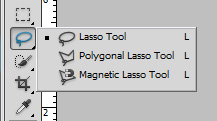
Lasso Tool là nhóm công cụ tạo vùng chọn bất kỳ trong photoshop.Đây là nhóm gồm 3 công cụ : Lasso Tool,Polygonal Lasso Tool và Magnetic Lasso Tool.Nhóm công cụ này nằm ở vị trí thứ ba trên thanh công cụ tính từ trên xuống,bạn có thể click chuột phải vào biểu tượng của Lasso Tool để mở bạng chọn nhóm công cụ này :
1
Chúng ta sẽ lần lượt tìm hiểu về cả ba công cụ trong nhóm công cụ này.

Lasso Tool

Lasso Tool là công cụ đầu tiên của nhóm với biểu tượng giống như một vòng dây buộc kín.Ngay từ biểu tượng đã cho các bạn hình dung về tác dụng cũng như cách sử dụng của công cụ này.Nếu như Marquee Tool chỉ cho phép tạo những vùng chọn theo hình vuông hoặc tròn thì với Lasso Tool,bạn sẽ tạo được vùng chọn rất linh hoạt.
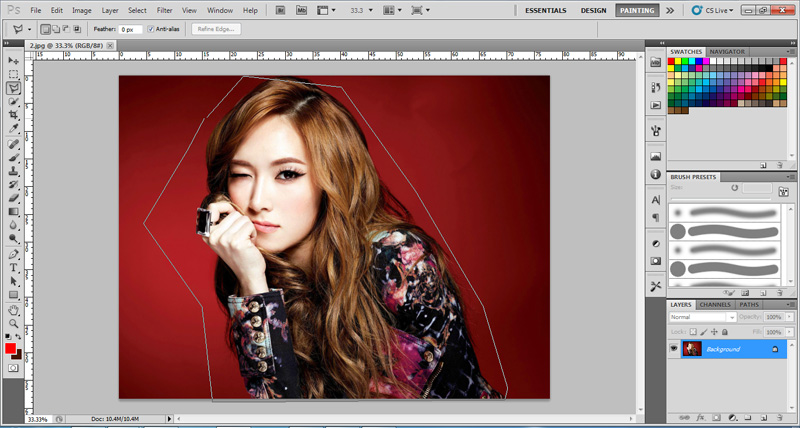
Chúng ta sẽ thực hành ngay với công cụ Lasso Tool.Chọn công cụ này và vẽ một đường bất kỳ trên ảnh(nhấn giữ chuô,bạn sẽ thấy nó tạo thành một vùng chọn.Nếu bạn vẽ một quả bóng bay,vùng chọn của chúng ta sẽ có hình dạng như một quả bóng bay.Ở ví dụ dưới mình đã dùng công cụ Lasso Tool để vẽ một vùng chọn quanh người cô gái xinh đẹp.
Nếu các bạn vẽ vùng chọn là một đường không khép kín,hai điểm đầu và điểm cuối sẽ được nối với nhau bởi một đường thẳng.

Polygonal Lasso Tool

Đúng với tên gọi của nó,Polygonal lasso tool là công cụ giúp các bạn tạo những vùng chọn hình đa giác với cạnh là những đường thẳng.Để sử dụng công cụ này,các bạn click vào những điểm khác nhau trên ảnh,Polygonal lasso tool sẽ tự động nối những điểm đó với nhau tạo thành một vùng chọn.Tuy nhiên chú ý nhỏ ở đây là các bạn phải tạo một vùng chọn khép kín.
3

Magnetic lasso tool

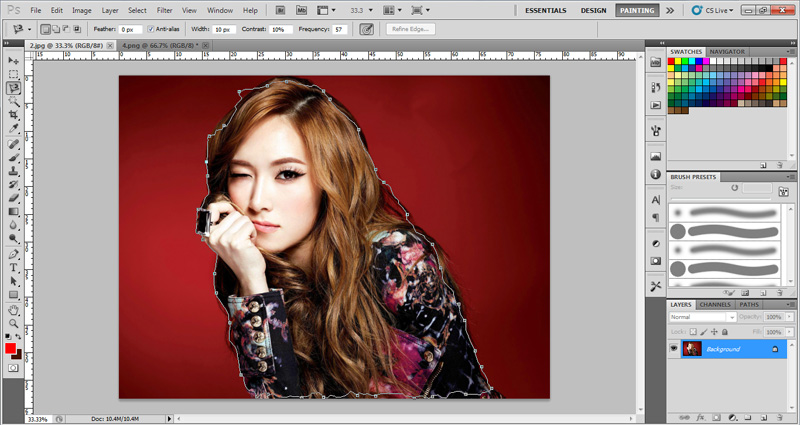
Từ tên gọi và biểu tượng của công cụ này,chúng ta có thể hình dung ra nó giống với một chiếc nam châm.Okay,cách sử dụng của công cụ này cũng rất thú vị.Chọn Magnetic lasso tool,click vào điểm bắt đầu và rê chuột theo các khối ảnh mà các bạn muốn tạo vùng chọn bao quanh,Magnetic lasso tool sẽ tự bắt vào những điểm “nhạy cảm” :v
4
Kênh chia sẻ tổng hợp - mã nguồn website, template blogspot, theme wordpress, tin tức mới, hình ảnh hd, kiết thức đồ họa.
Layer là một công nghệ đột phát được áp dụng trong rất nhiều phần mềm đồ họa,không điêu khi nói rằng,công nghệ layer đã đưa đồ họa nên một tầm cao mới :v.Trong quá trình tìm hiểu đồ họa máy tính hầu như trong tất cả các phầm mềm các bạn đều thấy sự xuất hiện của layer.Vậy layer là gì? layer có tác dụng gì? và cách sử dụng layer như thế nào?…trong bài viết này chúng ta sẽ cùng nhau tìm hiểu.
P/s : Khái niệm về layer khá phức tạp vì vậy đôi phần sẽ khiến các bạn đau đầu.Đây cũng khái niệm cực kỳ quan trọng sẽ liên quan rất nhiều đến những kiến thức các bạn tìm hiểu ở những bài viết sau này.
Okay…pha một tách cafe đen nhiều nữa,treo stt facebook “đang học miễn tiếp khách,chỉ tiếp chân dài ” và …nhẹ nhàng bật Photoshop :v

Layer là gì ?

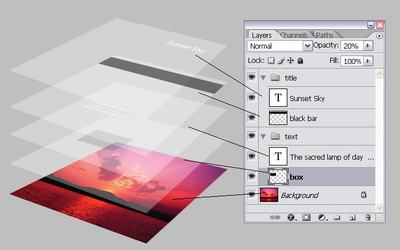
Định nghĩa một cách trực quan và rất Việt Nam thì có thể hiểu layer trong Photoshop là các lớp ảnh.Một bức ảnh được tạo thành bởi nhiều lớp ảnh khác nhau,mỗi lớp ảnh đều có những thông số màu sắc,độ trong suốt,sắc thái và tình cảm riêng biệt :v Những layer này sắp xếp theo một thứ tự nhất định,layer nằm trên sẽ che lấp layer nằm dưới tạo thành một bức ảnh hoàn chỉnh.
Để dễ hiểu hơn và giảm bớt sờ trét,các bạn có thể lên youtube và tìm một video liên quan đến bài múa “Quan Âm Nghìn Tay”.Các bạn sẽ thấy các vũ công xếp thành một hàng dọc,người phía trước che lấp người phía sau,chỉ trừ phần tay.Nếu coi như mỗi vũ công là một layer (một lớp) khi họ chuyển động tay,họ sẽ tạo thành một tổng thể hoàn chỉnh.Chỉ tiếc là layer thì có thuộc tính độ trong suốt còn những vũ công xinh đẹp của chúng ta lại không :v :v :v
1
Thường thì khi thiết kế,trong một phiên làm việc chúng ta sẽ sử dụng rất nhiều layer.Mình cũng khuyên các bạn nên tập thói quen sử dụng và kết hợp các layer thành một bức ảnh vì đây là một phần tạo lên sức mạnh của Photoshop.

Layers panel trong Photoshop

Bây giờ,bật Photoshop và chúng ta sẽ đi vào phần cụ thể hơn.Layers panel là một bảng hiển thị trạng thái và thông số của các layer trong Photoshop.Để bật bảng này các bạn có thể chuyển Workspace sang chế độ hiển thị Painting hoặc chọn Window –> Layers hoặc đơn giản hơn nữa chỉ cần ấn phím F7,các bạn sẽ thấy Layers panel xuất hiện.
Tiếp theo các bạn có thể download file gốc ví dụ về Layer mình đã tạo sẵn ở đây  (yên tâm mình tải lên google drive nên down nhanh lắm)
3
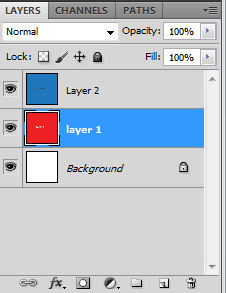
Mở file này lên các bạn sẽ thấy ở bảng Layers Panel có 3 layer đã được tạo sẵn đó là Layer Background màu trắng nằm dưới cùng,Layer 1 màu đỏ nằm giữa và Layer 2 màu xanh nằm trên cùng.Do thứ tự sắp xếp như vậy nên layer 2 sẽ che lấp hoàn toàn Layer 1 và Layer Background và bức ảnh của chúng ta sẽ hiển thị duy nhất Layer 2.

Một số thao tác với layer

Sau khi đã nẵm rõ khái niệm của Layer chúng ta sẽ tiếp tục tìm hiểu một số thao tác căn bản liên quan đến Layer.Mình xin cam đoan với các bạn những kỹ năng về Layer sớm muộn gì các bạn cũng sẽ thành thục và trong bài hôm nay chúng ta sẽ chỉ tìm hiểu những thao tác căn bản nhất :v
Chọn Layer : Quá đơn giản,chỉ cần click chuột trái vào Layer là bạn đã chọn nó.Layer khi được chọn sẽ có nền màu xanh nổi bật :v
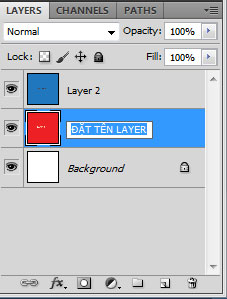
Đổi tên Layer : Click đúp chuột trái vào phần tên Layer các bạn sẽ dễ dàng đổi tên Layer.Các bạn nên tạo thói quen đặt tên Layer chứ ko nên để mặc định.Khi làm một dự án với mầy chục layer,nếu không đặt tên các bạn sẽ thấy đây là ác mộng :v
4
Đổi vị trí các layer : Các bạn có thể kéo thả các layer để đổi vị trí chúng với nhau.Trong ví dụ này hảy thử kéo thả layer 1 lên trên layer 2 và các bạn sẽ thấy kết quả :v
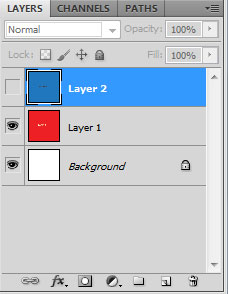
Ẩn/ hiện layer : Các bạn có thể thấy ở đầu dòng mỗi Layer có biểu tượng con mắt,đây là chức năng giúp bạn ẩn/hiện Layer.Click chuột vào biểu tượng con mắt này con mắt biến mất đồng nghĩa với việc Layer đã bị ẩn,click chuột thêm một lần nữa,Layer lại hiện ra.Khi một Layer bị ẩn đi,nó sẽ hoàn toàn không còn tác dụng hiển thị cũng như có thể chỉnh sửa.Trong ví dụ này,các bạn thử ẩn Layer xanh trên cùng đi và các bạn sẽ thấy bức ảnh của chúng ta chuyển thành màu đỏ – màu của layer 1 ngay dưới layer xanh.
5
Tạo Layer mới : Để tạo layer mới các bạn có thể click chuột trái vào biểu tượng này (biểu tượng mình đã khoanh dấu đỏ trên hình dưới).Một layer trống sẽ được tạo ra ngay phía trên Layer bạn đang chọn.
6
Xóa Layer : Cách đơn giản nhất,chọn Layer và lạnh lùng nhấn Delete…Layer sẽ bị xóa…vĩnh viễn :v

Một số thuộc tính của Layer

Một khái niệm mà các bạn cũng rất cần tìm hiểu đó chính là các thuộc tính của Layer,đó chính là độ trong suốt,các blending mode …
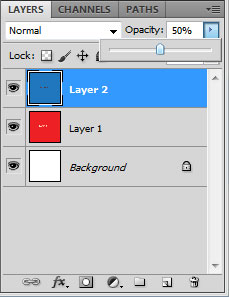
Opacity : Đây là thuộc tính đặc trưng cho độ trong suốt của một Layer.Chỉ số Opacitty càng thấp thì Layer càng trong suốt và ngược lại.Các bạn có thể thay đổi giá trị này và xem kết quả hiển thị ngay :v.Ở ví dụ dưới mình chỉnh Opacity của Layer 2 xuống còn 50%
7
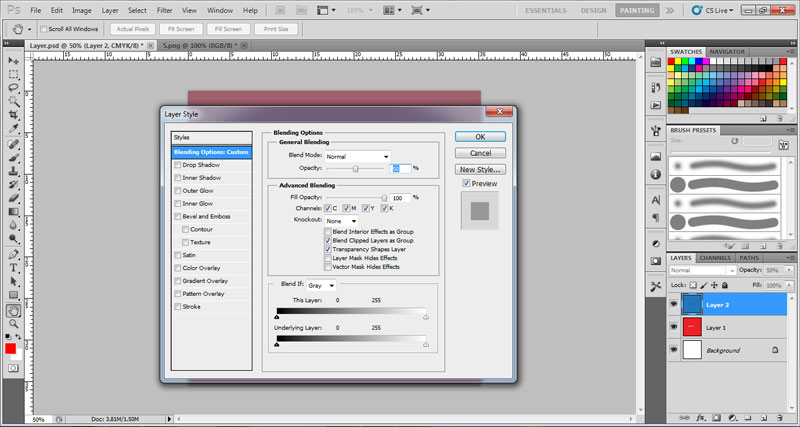
Fill : Về căn bản Fill cũng có chức năng giống với Opacity.Tuy nhiên khi các bạn sử dụng các hiệu ứng Layer Style thì có thể thấy rõ sự khác biệt khi sử dụng Fill và Opacity.Các bạn có thể thay đổi thông số này ở dòng dưới của Opacity
Blending Mode : Bạn có thể hiểu rằng đây là chế độ hòa trộn của các Layer .Tuy nhiên trong bài viết này mình sẽ không nói nhiều về khái niệm này.Chắc chắn rằng sẽ có những bài nói riêng về Blending Mode :v
Layer Style : Layer Style có thể hiểu là những hiệu ứng cho một Layer như đổ bóng,viền…Đây là một trong những công cụ rất mạnh mẽ của Photoshop  và được ứng dụng rất nhiều trong Text Effect.Để mở bảng chọn này các bạn có thể click đúp chuột trái vào Layer…nhưng cụ thể thế nào,hồi sau sẽ rõ :v
8


Kênh chia sẻ tổng hợp - mã nguồn website, template blogspot, theme wordpress, tin tức mới, hình ảnh hd, kiết thức đồ họa.
Các hệ màu thường dùng trong thiết kế cũng là một khái niệm rất quan trọng các bạn nên tìm hiểu trước khi đi sầu vào tìm hiểu đồ họa.Trong bài viết này các bạn sẽ tìm hiểu về những hệ căn bản,những hệ màu nào phù hợp với mục đích thiết kế ra sao.Ví dụ Khi thiết kế ảnh cho website hay khoe trên facebook thì chúng ta sử dụng hệ màu nào và khi thiết kế in ấn chúng ta sử dụng hệ màu nào.Okay…let’s begin ^^~
Màu sắc là gì ?
Theo wikipedia,Màu sắc là cảm giác mang đến cho hệ thần kinh của người từ sự kết hợp tín hiệu của ba loại tế bào cảm thụ màu ở mắt người. Cảm giác này cũng bị ảnh hưởng “dài hạn” từ trí nhớ lưu lại quá trình học hỏi từ khi lớn lên trong xã hội, và “ngắn hạn” bởi các hiệu ứng ánh sáng của phông nền.Màu sắc của một tia ánh sáng là cảm giác màu mà tia sáng đó gây nên ở mắt người. Màu sắc của các vật thể là màu sắc của ánh sáng xuất phát từ chúng.
Hiểu một cách đơn giản,màu sắc là những gì mà mỗi  ngày chúng ta được nhìn ngắm trên thế giới này,màu đỏ của những nụ hoa hồng tặng gấu,màu xanh của trời biển,màu vàng của nắng…màu sắc làm cho cuộc sống này tuyệt vời hơn.Trong đồ họa máy tính,màu sắc được hiển thị theo những cách khác nhau,đó chính là tại sao chúng ta có khái niệm về các hệ màu.

Hệ màu RGB

Hệ màu RGB sử dụng mô hình bổ sung trong đó ánh sáng đỏ, xanh lá cây và xanh lam được tổ hợp với nhau theo nhiều phương thức khác nhau để tạo thành các màu khác. Từ viết tắt RGB trong tiếng Anh có nghĩa là đỏ (red), xanh lá cây (green) và xanh lam (blue), là ba màu gốc trong các mô hình ánh sáng bổ sung. – Nguồn :Wikipedia
Hiểu một cách đơn giản,trong hệ màu này màu sắc được kết hợp bởi ba màu chính : đỏ,xanh lá và xanh lam…giống như ngày bé tập tô màu chúng ta trộn màu đỏ và màu vàng sẽ có màu cam.Đây là hệ màu được sử dụng phổ biến nhất trong hiển thị ảnh kỹ thuật số và đây cũng là hệ màu mặc định của Photoshop.Khi thiết kế ảnh chỉ phục vụ cho việc hiển thị,bạn hãy giữ nguyên hệ màu này :v
2

Hệ màu CMYK

Từ CMYK (hay đôi khi là YMCK) là từ viết tắt trong tiếng Anh để chỉ mô hình màu loại trừ sử dụng trong in ấn màu. Mô hình màu này dựa trên cơ sở trộn các chất màu của các màu sau:
C=Cyan trong tiếng Anh có nghĩa là màu xanh lơ hay cánh chả
M=Magenta trong tiếng Anh có nghĩa là màu cánh sen hay hồng sẫm
Y=Yellow trong tiếng Anh có nghĩa là màu vàng
K=Key (trong tiếng Anh nên hiểu theo nghĩa là cái gì đó then chốt hay chủ yếu để ám chỉ màu đen mặc dù màu này có tên tiếng Anh là black do chữ B đã được sử dụng để chỉ màu xanh lam (blue) trong mô hình màu RGB.Nguồn: Wikipedia
Đây là hệ màu sử dụng trong thiết kế in ấn,Adobe Illustrator mặc định hệ màu này.khi chuyển từ hệ màu RGB sang hệ màu CMYK ta sẽ thấy bức ảnh có vẻ tối hơn.Mình từng ôm hận khi vẫn để hệ màu RGB mà chưa chuyển qua CMYK khi đem đi in ấn…và hậu quả là màu xanh bị chuyển thành màu hơi hơi tím 🙁
3
Kênh chia sẻ tổng hợp - mã nguồn website, template blogspot, theme wordpress, tin tức mới, hình ảnh hd, kiết thức đồ họa.
Đáng lẽ mình nên giới thiệu bài viết này đầu tiên trước khi giới thiệu những khái niệm cơ bản về Photoshop tuy nhiên do “sơ xuất” nên bị lãng quên.Đồ họa vector và đồ họa bitmap là những khái niệm căn bản nhất đối với một người mới bắt đầu tìm hiểu đồ họa.Đây là một khái niệm khá quan trọng ,không chỉ khi các bạn sử dụng phần mềm Photoshop mà cả những phần mềm đồ họa khác mình sẽ chia sẻ ở blog Siêu Imba.Chắc bạn cũng đã nghe loáng thoáng rằng Photoshop là một phần mềm xử lý ảnh bitmap…vậy thực hư chuyện này như thế nào,chúng ta sẽ cùng tìm hiểu.

Đồ họa bitmap

Trong đồ họa máy tính, một bitmap hoặc pixmap là một loại bộ nhớ tổ chức, định dạng tập tin hình ảnh được sử dụng để lưu trữ hình ảnh kỹ thuật số. Các bitmap hạn đến từ các lập trình máy tính thuật ngữ, có nghĩa chỉ là một bản đồ của các bit, một không gian ánh xạ mảng các bit. Bây giờ, cùng với pixmap, nó thường được đề cập đến các khái niệm tương tự của một ánh xạ mảng không gian của điểm ảnh. Raster hình ảnh nói chung có thể được gọi là ảnh bitmap hoặc pixmaps, đã tổng hợp hoặc chụp ảnh, trong các tập tin hoặc bộ nhớ. – Nguồn :Wikipedia
Các bạn gặp rất nhiều ảnh bitmap,hầu như tất cả những bức ảnh các bạn thấy trên internet đều là ảnh bitmap.Nghe thì có vẻ phức tạp nhưng hãy thử hình dung bức ảnh như một bức tranh ghép hình,các điểm ảnh (pixel) thì như những miếng ghép.Những miếng ghép có kích thước cố định và càng nhiều miếng ghép ghép lại với nhau,chúng ta sẽ có một bức tranh càng lớn :v
Đồ họa bitmap thể hiện hình ảnh rất sắc nét,tươi tắn đến từng màu sắc tuy nhiên có một vấn đề nảy sinh là khi ta tăng kích thước của bức ảnh,số lượng pixel trên một diện tích sẽ thưa hơn,kém liên kết hơn,bức ảnh sẽ như bị nhòe đi và hiện tượng đó thường được gọi là “vỡ ảnh”.Chính vì vấn đề này,đồ họa bitmap thường được ứng dụng nhiều trong việc hiển thị ảnh trên các thiết bị kỹ thuật số hoặc in ấn những sản phẩm kích thước nhỏ.
Photoshop là phần mềm xử lý ảnh bitmap thông dụng nhất trên thế giới mà chúng ta sẽ cùng tìm hiểu :v
B1

Đồ họa vector

Ảnh vector được tạo nên từ những yếu tố cốt lõi của toán học như điểm ảnh, đường thẳng, đường cong, những hình dạng, và đa giác. Vector được tạo thành dựa trên những biểu thức toán học.
Khác với ảnh bitmap (được tạo nên từ các điểm ảnh hay còn gọi là pixel), hình vector được tạo nên từ những vector như strokes và path (tạm dịch: đường viền và đường dẫn có đầu mút). Những vector này chạy qua các điểm mút, mỗi điểm có một tọa độ x, y nhất định trên hệ trục tọa độ. – Nguồn : Wikipedia
Thoạt đầu,khái niệm của đồ họa vector khá khó hiểu,nhất là đối với những bạn không giỏi hình học không gian.Thử hình dung như thế này,nếu ở đồ họa bitmap các bạn phải vẽ hàng nghìn điểm để ghép lại thành một hình tròn thì với đồ họa vector,các bạn chỉ cần vẽ đường chọn và chọn màu nền cho nó.Tuy không được “phiêu” như đồ họa bitmap nhưng đồ họa vector chính xác hơn rất nhiều.
Lợi thế lớn nhất của đồ họa vector là bạn có thể quên đi khái niệm “vỡ ảnh”.Với một file vector,bạn có thể in một tấm ảnh có diện tích bằng lòng bàn tay hoặc với diện tích đủ để bao trùm toàn bộ bề mặt Trái Đất (miễn là bạn có một cái máy in đủ lớn),tấm ảnh của bạn vẫn không xi nhê.
Adobe Illustrator và Corel Draw là những phần mềm xử lý ảnh vector thông dụng….Và nếu muốn in một tấm backdrop kích thước từ 10m x 10m trở lên,hãy gửi cho nhà in file vector nhé :v

Tổng kết

Hai loại đồ họa này là hai loại đồ họa thông dụng và căn bản nhất mà các bạn sẽ dần dần tìm hiểu.Mỗi loại có một ưu,nhược điểm riêng…phù hợp cho các phương án thiết kế khác nhau.Hy vọng bài viết này hữu ích với các bạn :v